表示する言語と通貨を変更する
CouthActs は 9 つの言語で使え、金額をあなたの国の通貨で表示できます。請求は常に米ドルです。
- 対象
- すべての方。
- 最初に必要なもの
- 必要ありません。
- 所要時間
- 約 1 分
手順
スクリーンショットはデモデータを使ったウェブサイトです。CouthActs のアプリも同じように動きます。違いは「アプリの場合」に書いています。 スクリーンショットは英語版のウェブサイトです。手順の中のボタン名は、画面に表示されるとおりの日本語で書いています。
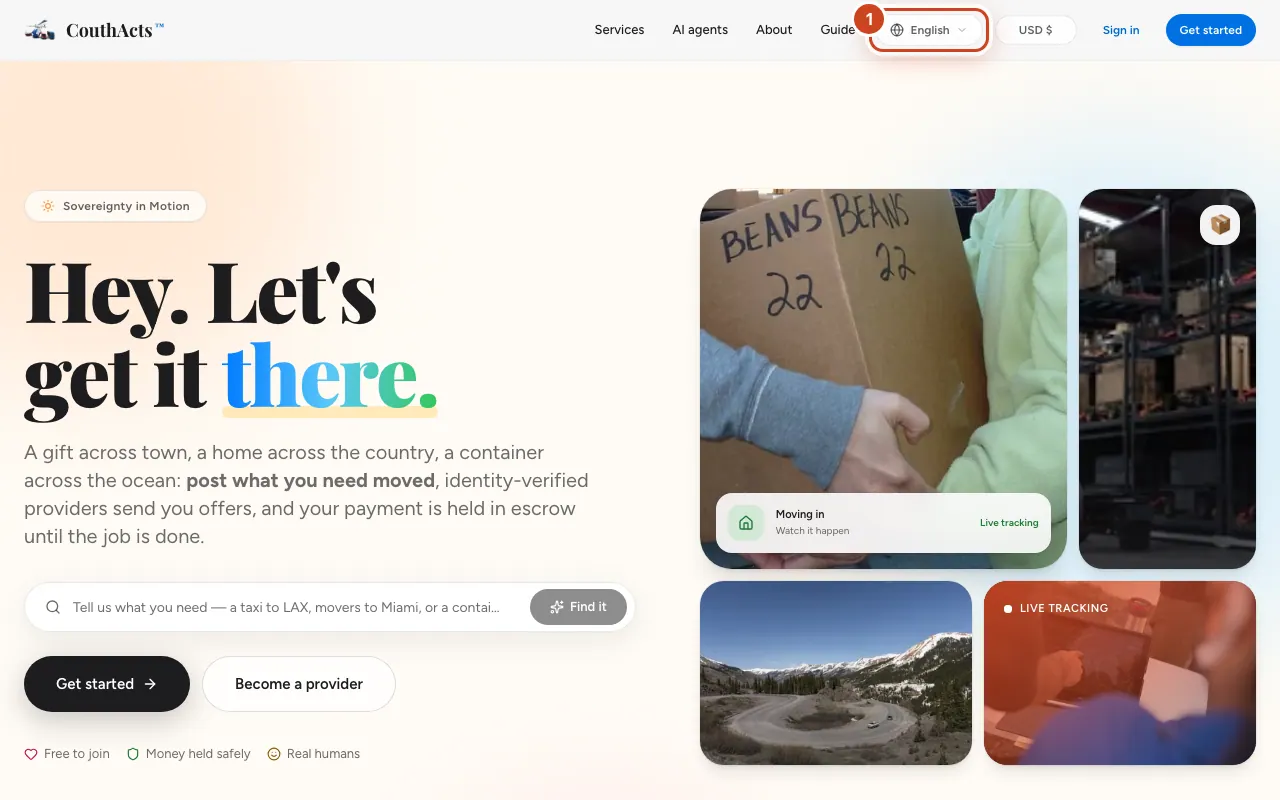
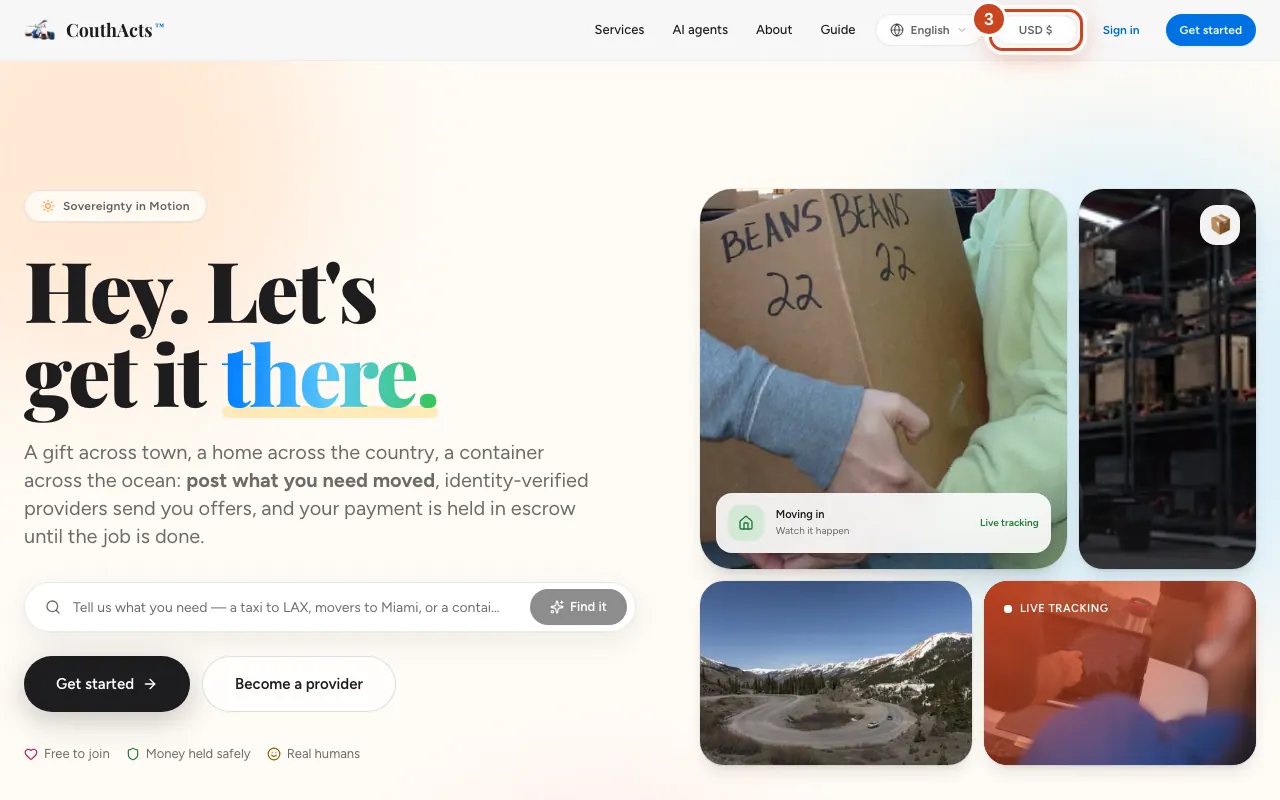
手順 1: ページ上部の言語ボタン(言語を変更)を選びます。
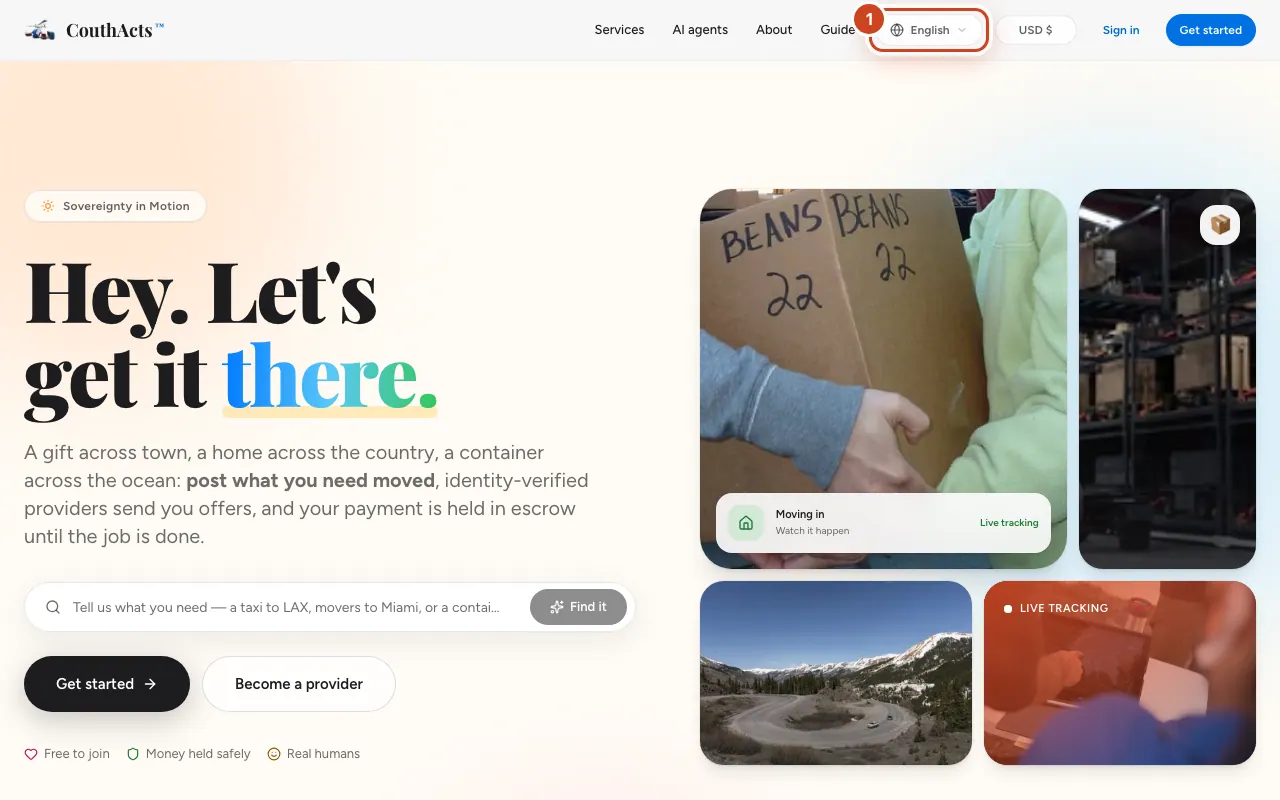
手順 2: 言語を選びます。ページがその言語で再読み込みされます。
手順 3: その隣にある通貨ボタン(表示通貨を変更)を選びます。
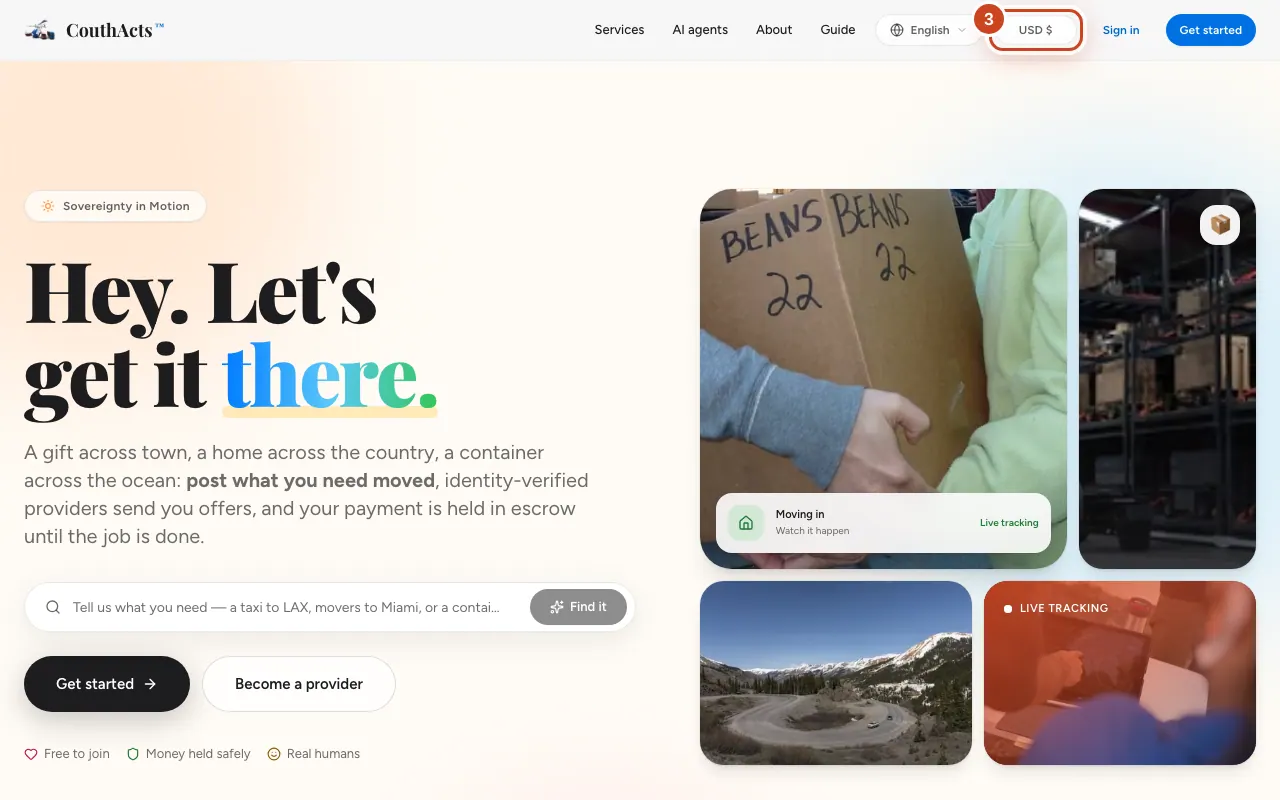
手順 4: 通貨を選びます。金額が「$X USD ≈ あなたの通貨」の形で表示されます。
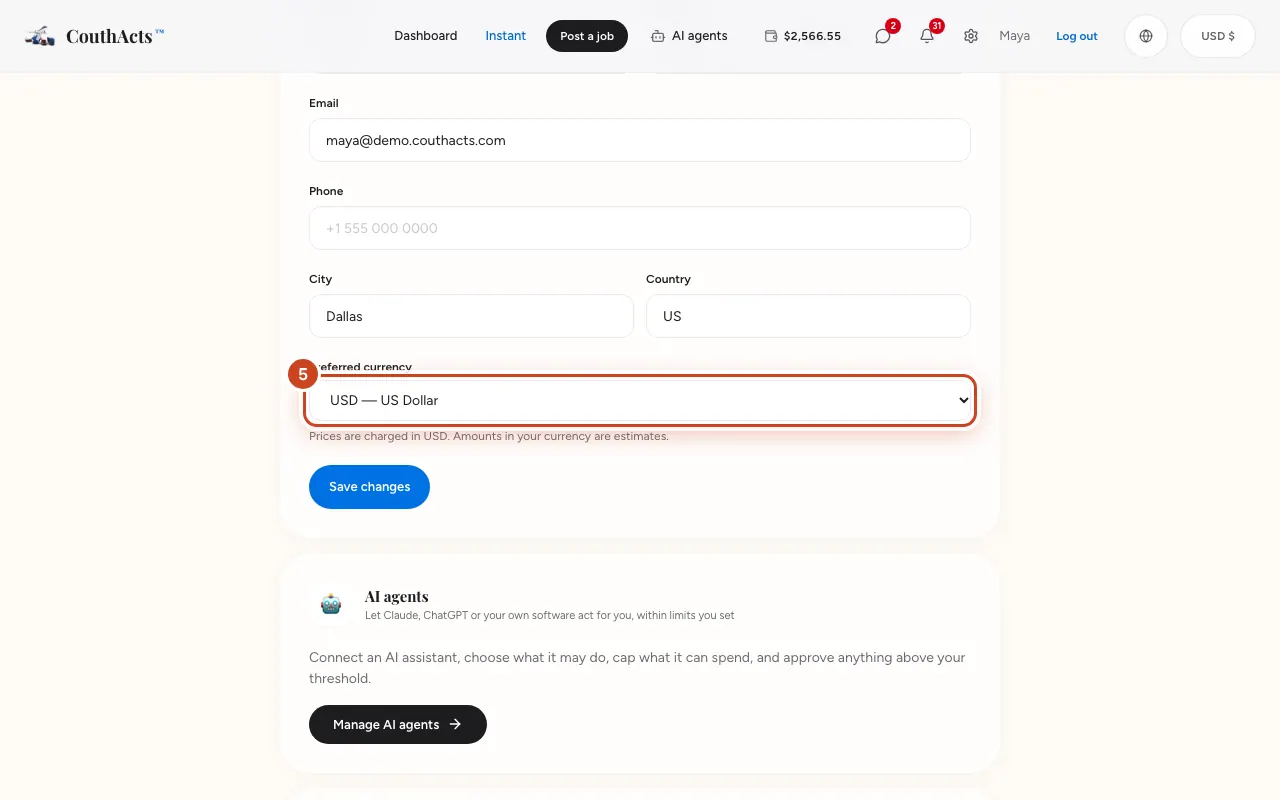
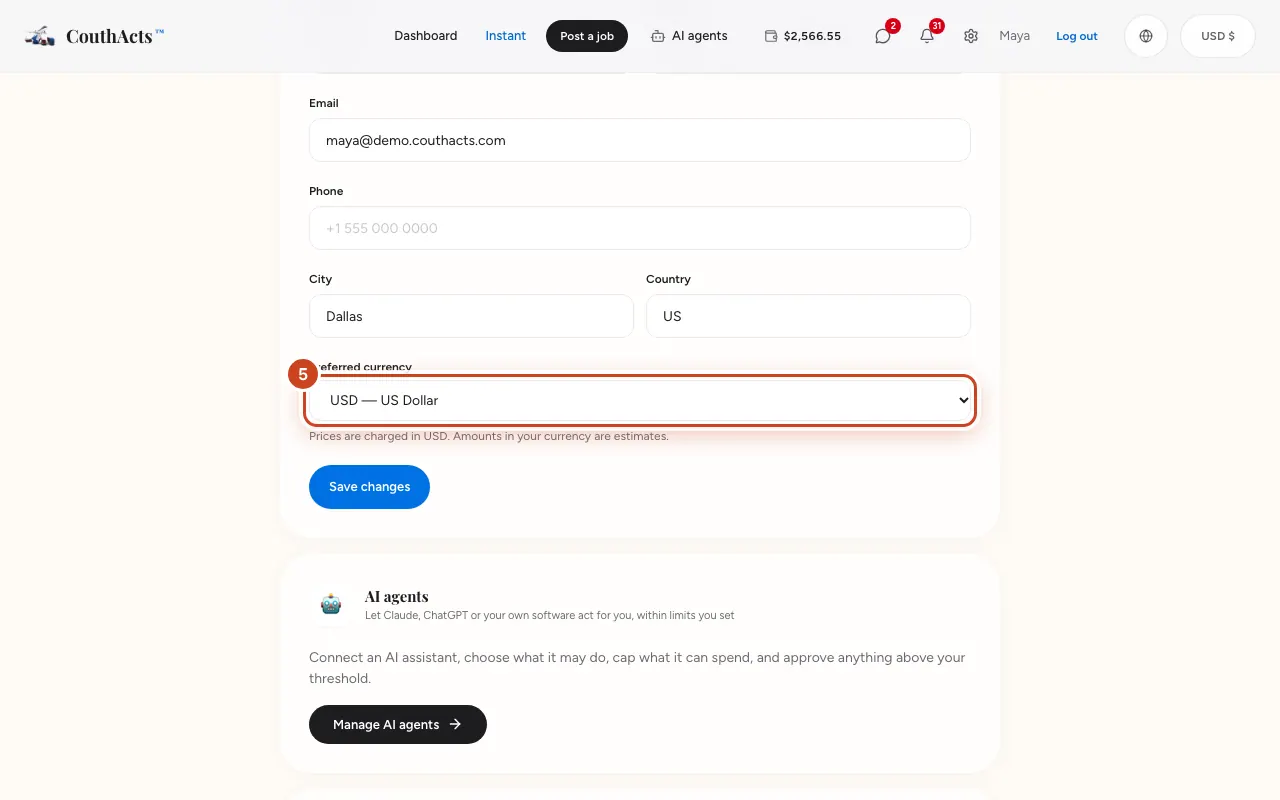
手順 5: 通貨をアカウントに保存するには、設定 を開き、希望通貨 で選んで 変更を保存 を選びます。
次に起きること
お金に関わるステップでは、USD でいくら請求されるかが必ず表示されます。あなたの通貨での金額は、今日のレートでの目安です。請求額は銀行が換算し、手数料がかかる場合があります。
よくある問題と解決方法
なぜドルで請求されるのですか?
CouthActs のウォレット、保留、手数料、支払いはすべて米ドルです。チャージのときに銀行が金額を換算します。
≈ の金額が表示されなくなりました。
最新の為替レートが取得できないときは、USD だけで表示されます。あとでもう一度お試しください。
法的文書は翻訳されていますか?
法的文書は英語です。その周りのページは翻訳されています。
アプリの場合
- iPhone
- 表示通貨は Account → Display currency で変更します。アプリは端末の言語に従います。
- Android
- 表示通貨は Account → Display currency で変更します。
- Apple TV
- Apple TV でも Account → Display currency を使えます。