Adicione check-ins com foto
Tire fotos com data e hora na coleta, no caminho e na entrega. Cada uma é assinada no registro de custódia da reserva.
- Para quem é
- Clientes e prestadores em uma reserva ativa.
- O que você precisa antes
- Uma reserva ativa.
- Uma câmera ou uma foto (JPEG, PNG ou HEIC, até 15 MB).
- Tempo necessário
- Cerca de 2 minutos
Passos
As capturas de tela mostram o site com dados de demonstração. Os apps da CouthActs funcionam do mesmo jeito; as diferenças estão em “No app”. As capturas de tela mostram o site em inglês. Os nomes dos botões nos passos estão no seu idioma, exatamente como aparecem na tela.
Passo 1: Abra a reserva e vá até Check-ins com foto.
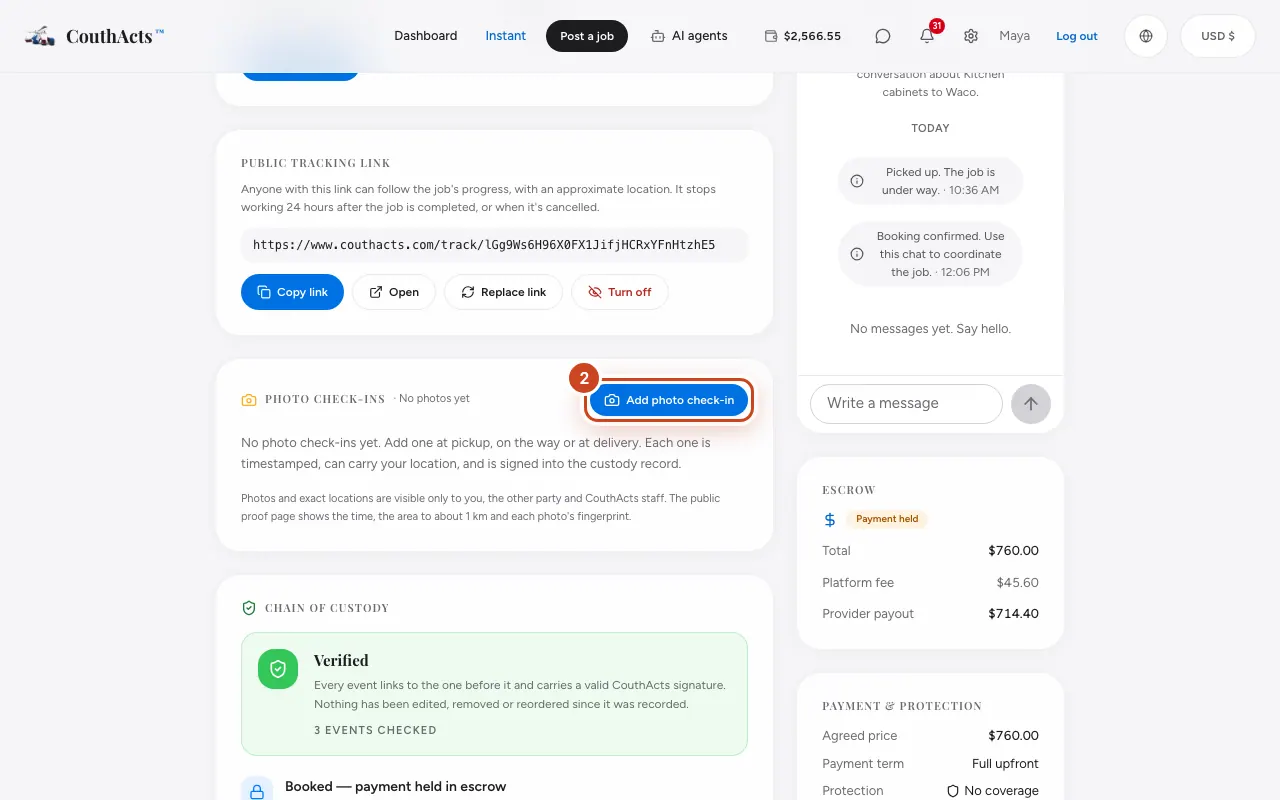
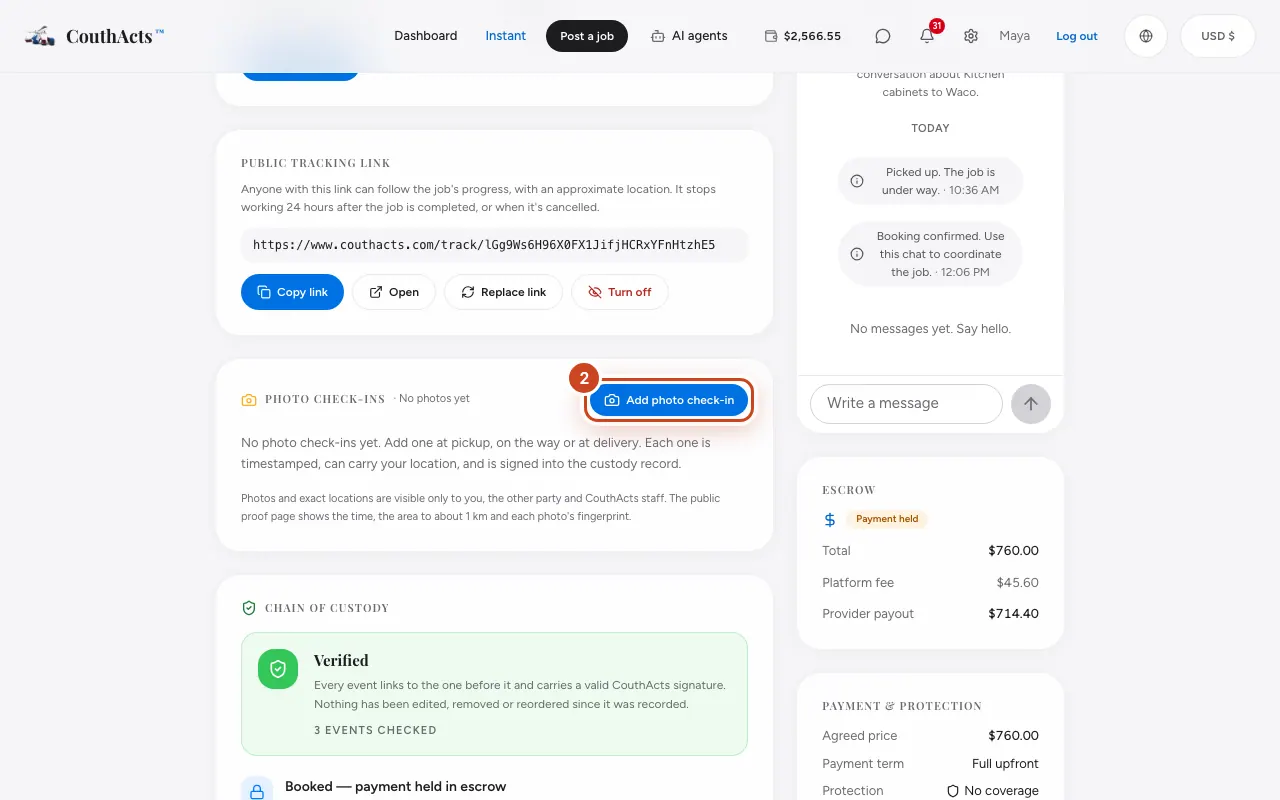
Passo 2: Selecione Adicionar check-in com foto.
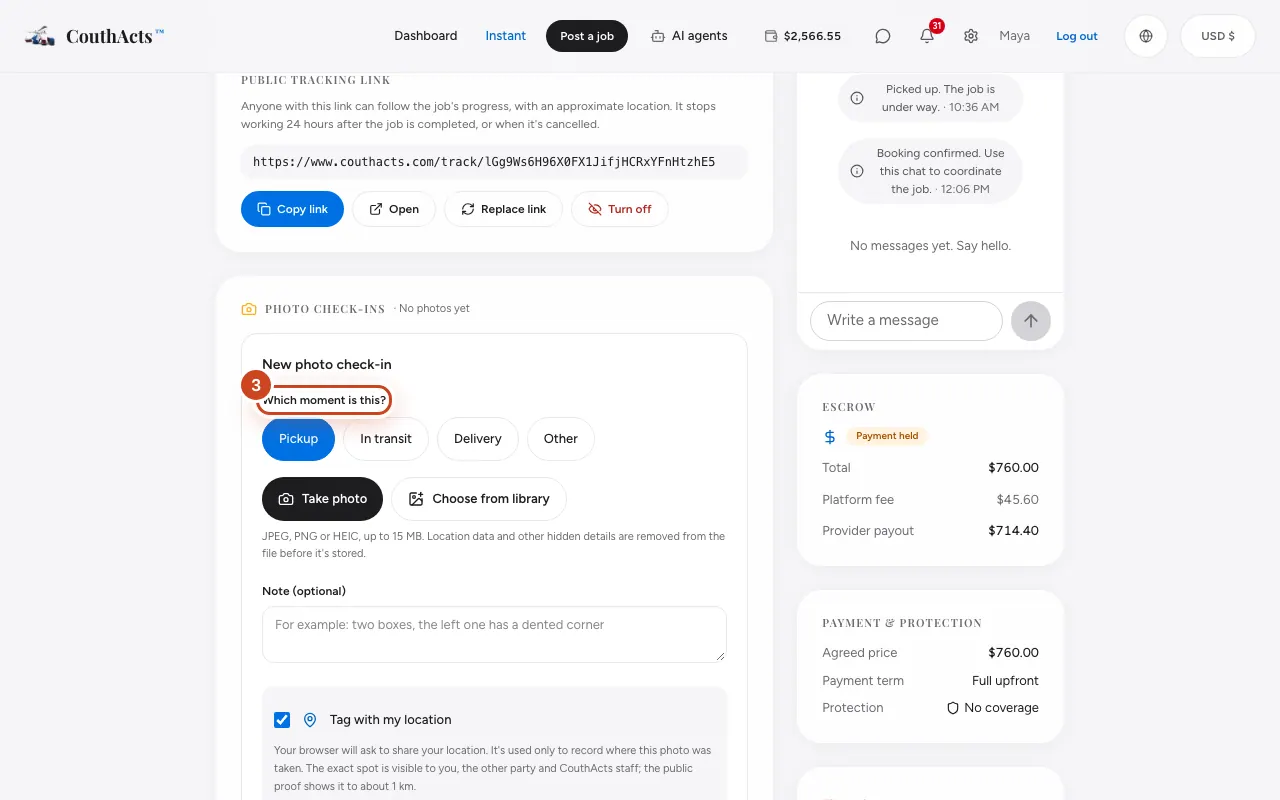
Passo 3: Escolha o momento: Coleta, Em trânsito, Entrega ou Outro.
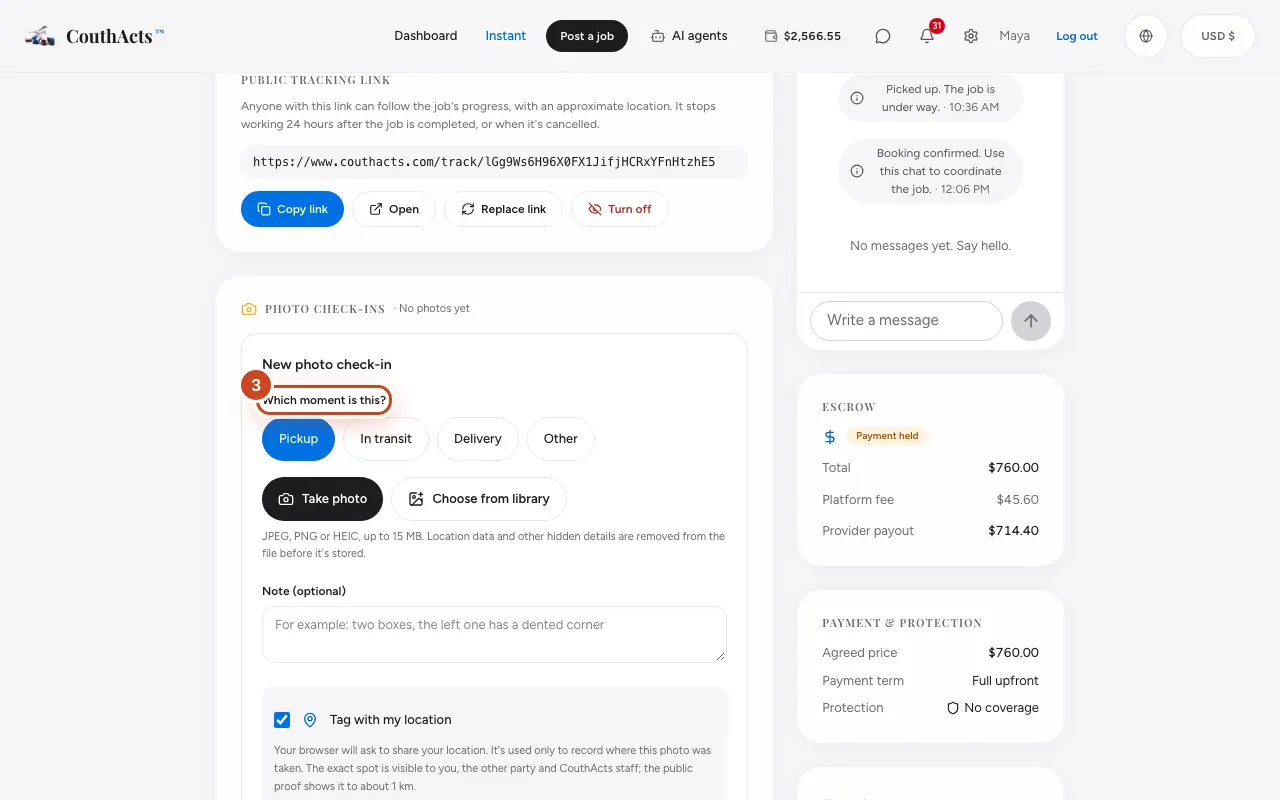
Passo 4: Selecione Tirar foto ou Escolher da galeria.
Passo 5: Adicione uma observação se ajudar, como um canto amassado.
Passo 6: Deixe Incluir minha localização ativado para registrar onde a foto foi tirada, ou desative.
Passo 7: Selecione Enviar check-in.
O que acontece depois
A foto aparece na lista com o horário e, se você escolheu, o local. A outra parte é avisada. As fotos e os locais exatos só podem ser vistos por você, pela outra parte e pela equipe da CouthActs.
Problemas comuns e soluções
Diz que a reserva está concluída.
Ainda é possível adicionar fotos de entrega por 2 horas depois da conclusão.
A foto é grande demais.
As fotos precisam ter menos de 15 MB. Tire de novo ou escolha uma menor.
Posso compartilhar uma foto com outra pessoa?
Sim. Selecione Compartilhar na foto, escolha por quanto tempo o link funciona e selecione Criar link. Você pode revogar a qualquer momento.
No app
- iPhone
- Na reserva, toque em Photo check-ins → Add photo check-in e depois em Take photo ou Choose from library.
- Android
- Na reserva, toque em Photo check-ins → Add photo check-in. Você também pode enviar sem localização.
- Mac
- Use Choose a file… ou a câmera integrada ou de Continuidade.
- Apple TV
- A Apple TV pode mostrar e denunciar check-ins, mas não adicioná-los.
- Apple Vision Pro
- As fotos vêm da sua biblioteca do app Fotos.