Publicar um serviço
Diga aos prestadores o que precisa ser transportado, para onde e quando, defina seu orçamento e publique. Seu orçamento fica retido na sua carteira até você aceitar uma oferta.
- Para quem é
- Clientes.
- O que você precisa antes
- Uma identidade verificada (grátis).
- Dinheiro suficiente na carteira para o orçamento mais a taxa de publicação (adicionar fundos).
- Endereços de coleta e de entrega, e uma data.
- Tempo necessário
- Cerca de 5 minutos
- Publique o serviço
- Prestadores verificados enviam propostas
- Aceite uma proposta
- Dinheiro retido em custódia
- A coleta começa
- Check-ins assinados no caminho
- Entrega confirmada com PIN
- Retenção de 24 horas
- Repasse e avaliação
Passos
As capturas de tela mostram o site com dados de demonstração. Os apps da CouthActs funcionam do mesmo jeito; as diferenças estão em “No app”. As capturas de tela mostram o site em inglês. Os nomes dos botões nos passos estão no seu idioma, exatamente como aparecem na tela.
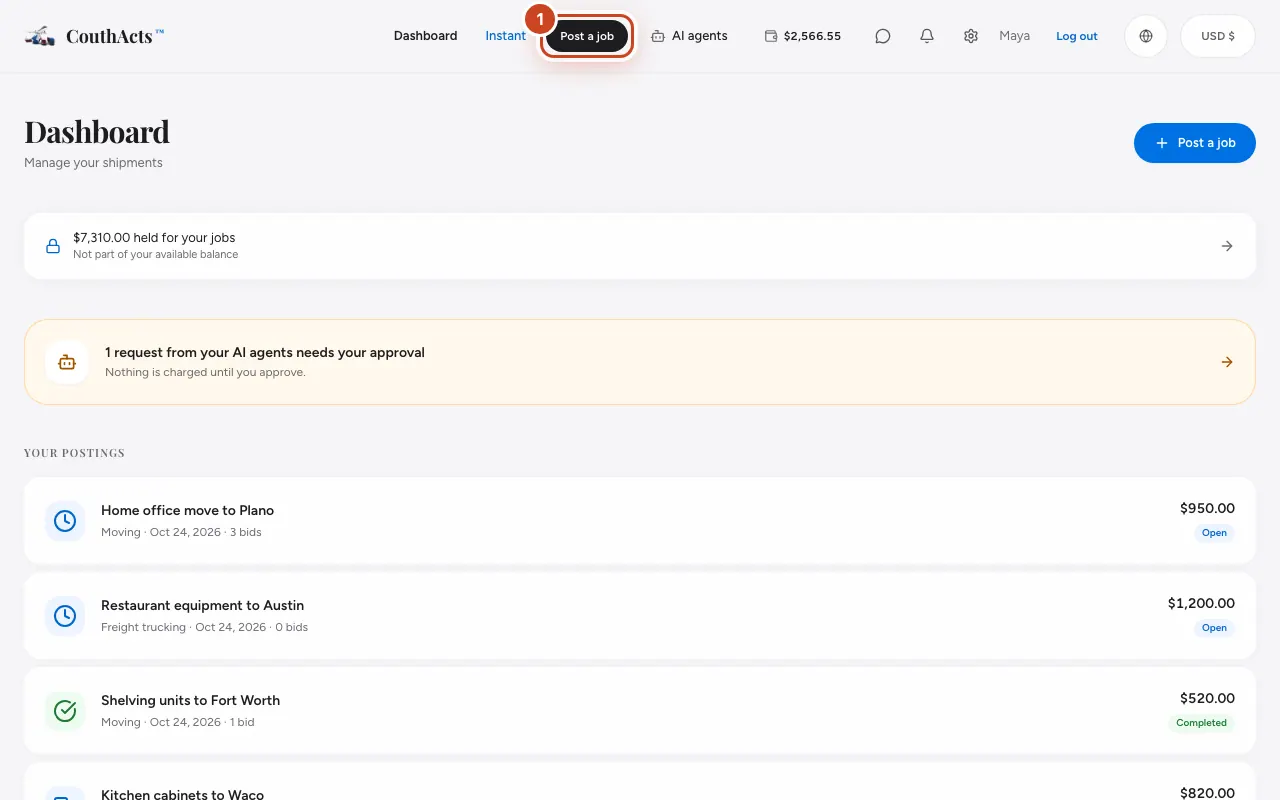
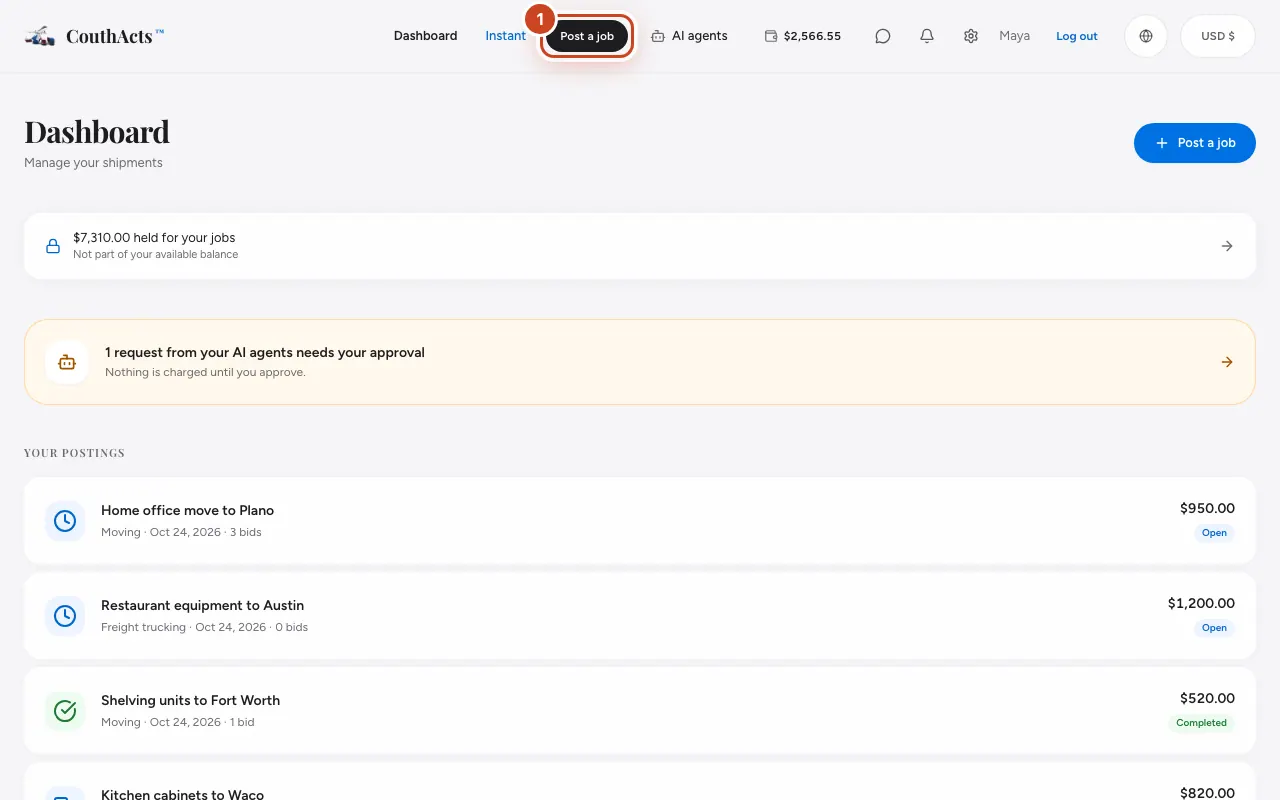
Passo 1: Selecione Publicar trabalho no topo da página.
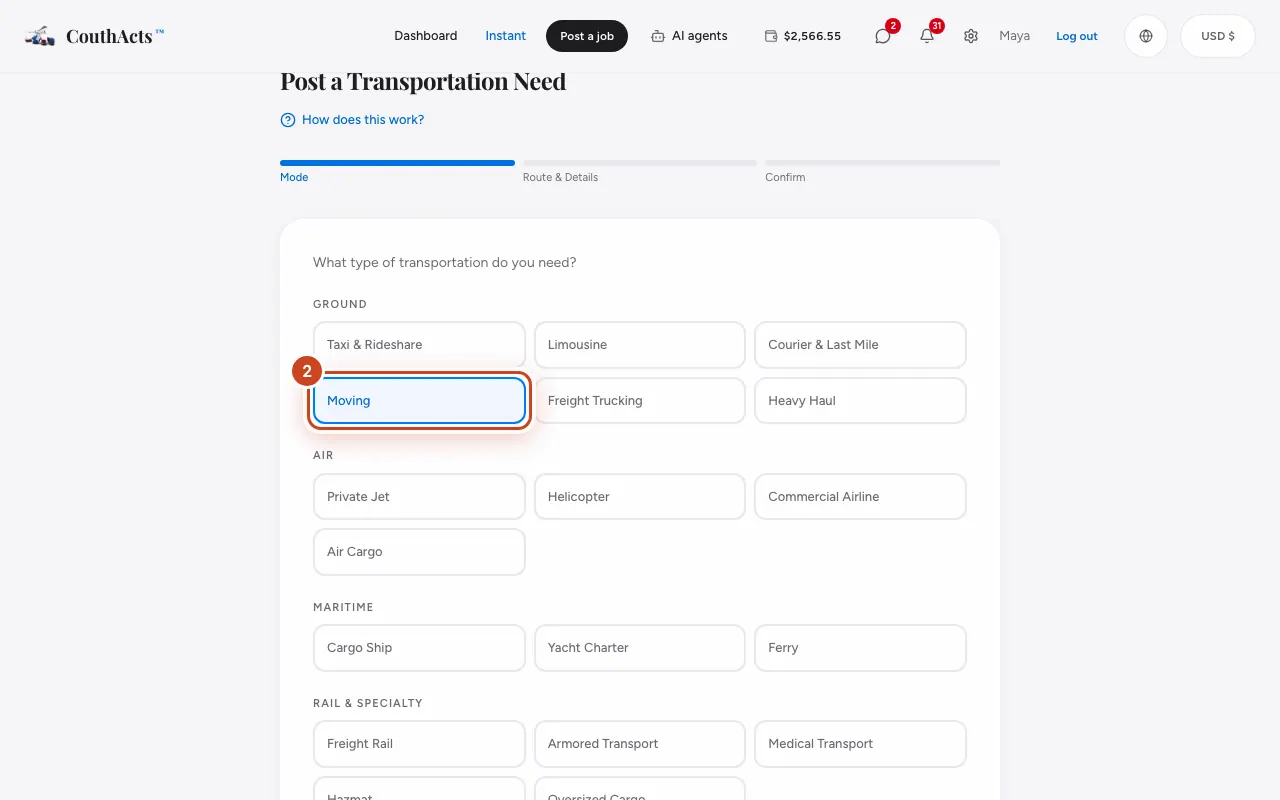
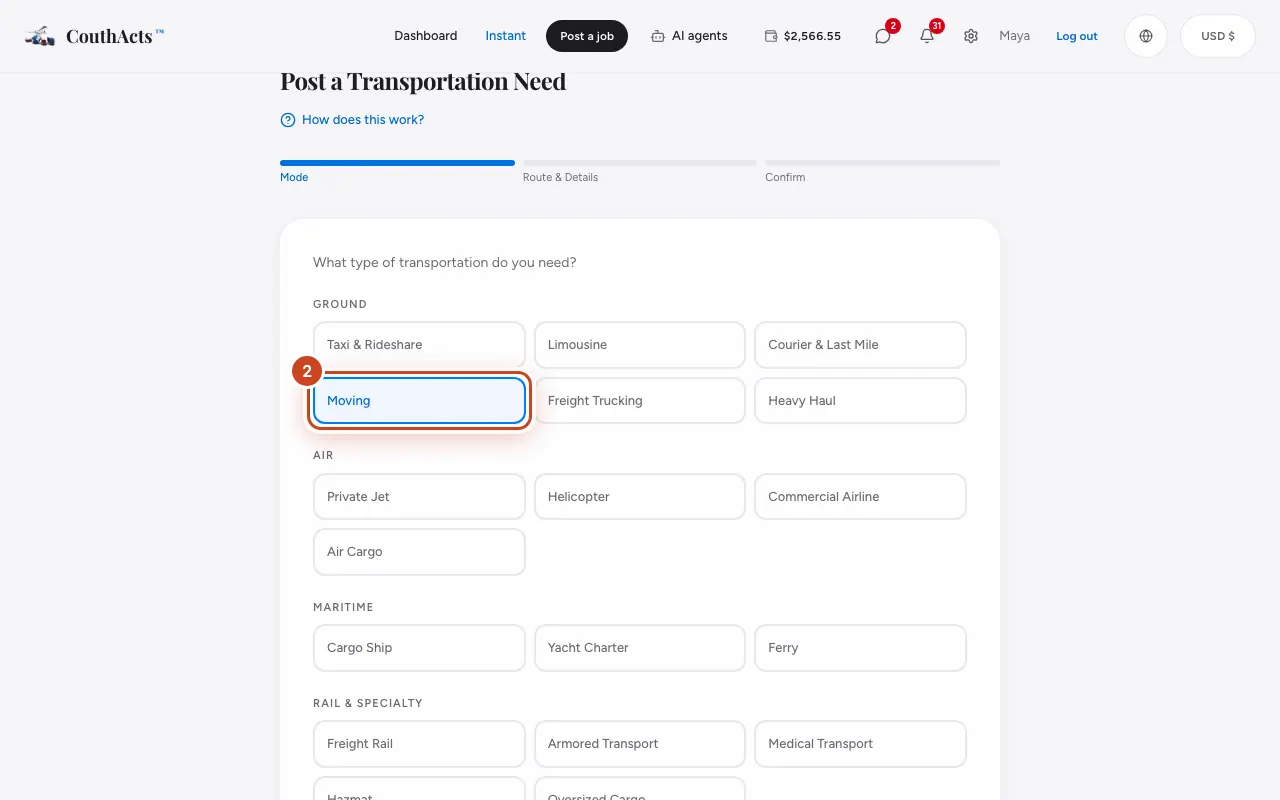
Passo 2: Escolha o tipo de transporte que você precisa e selecione Avançar.
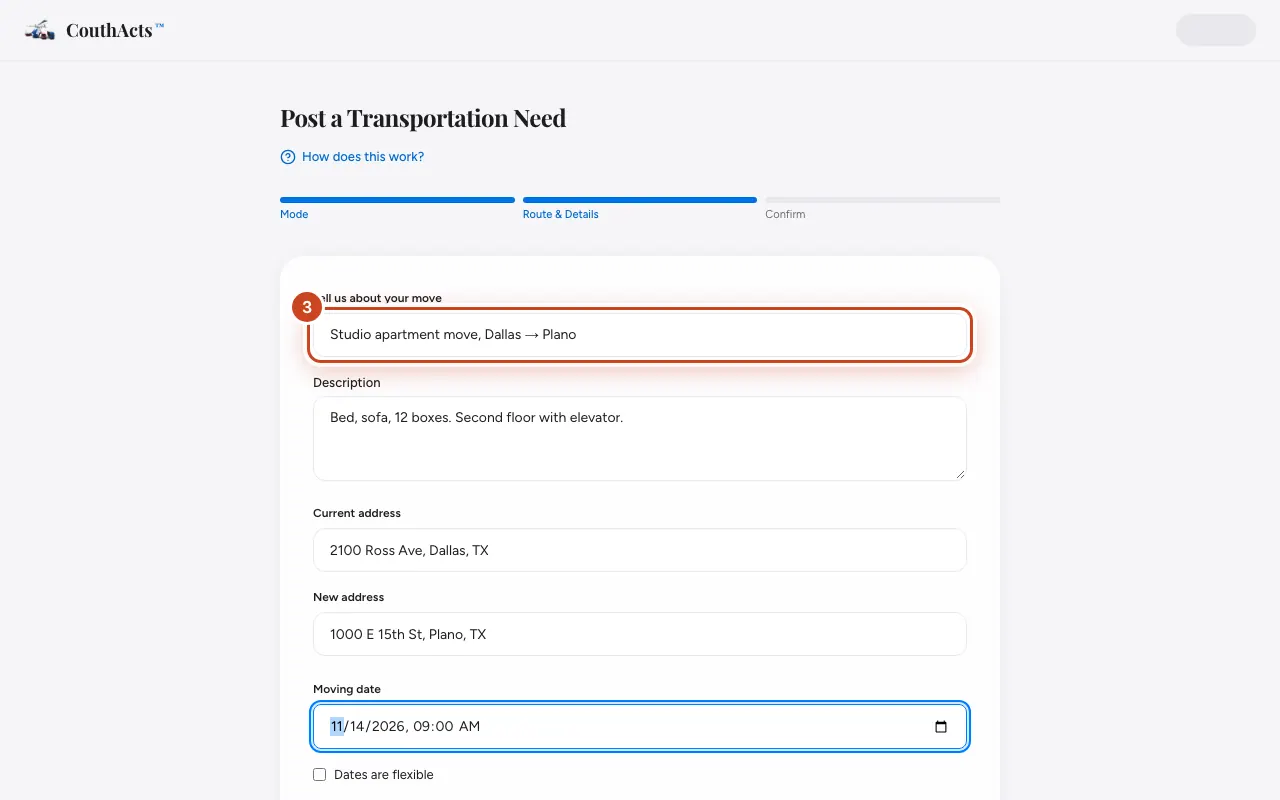
Passo 3: Dê ao serviço um título curto e descreva o que será transportado.
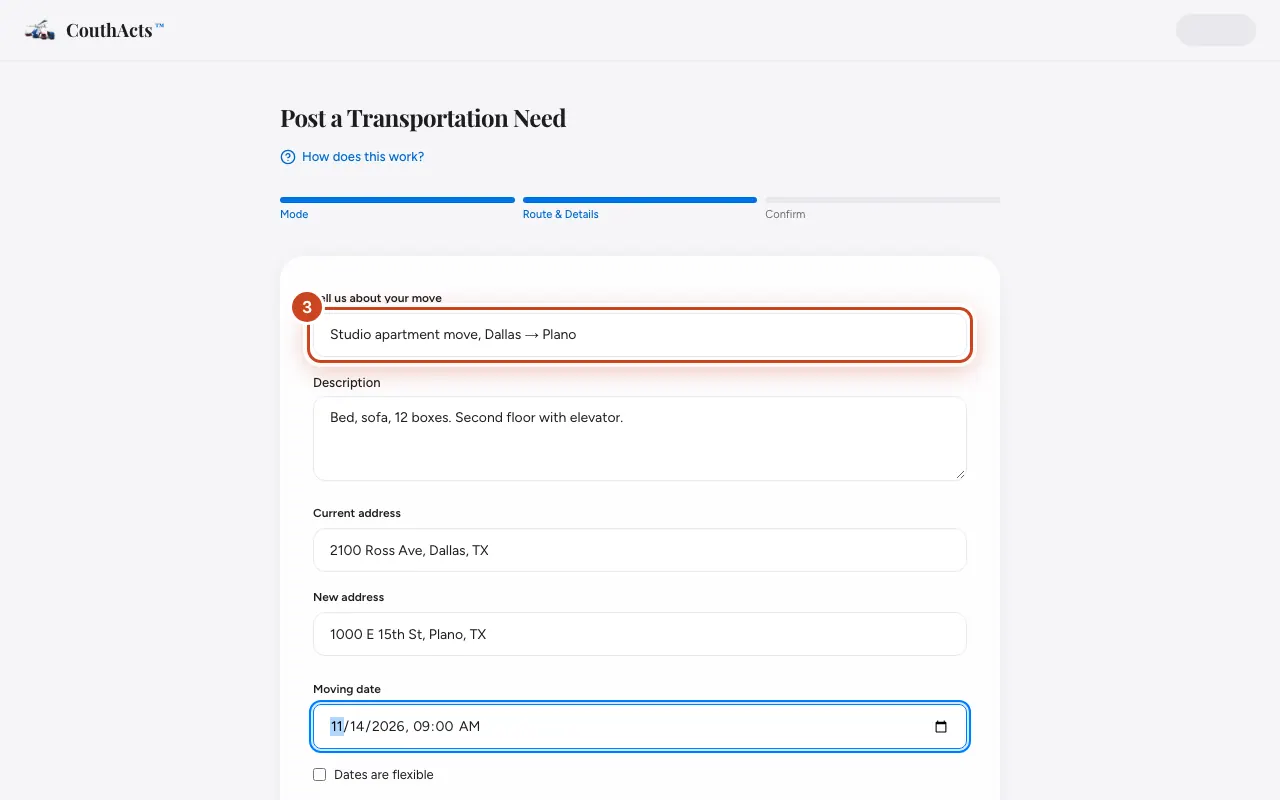
Passo 4: Digite os endereços de coleta e de entrega.
Passo 5: Escolha a data e o horário. Marque As datas são flexíveis se puder ser flexível.
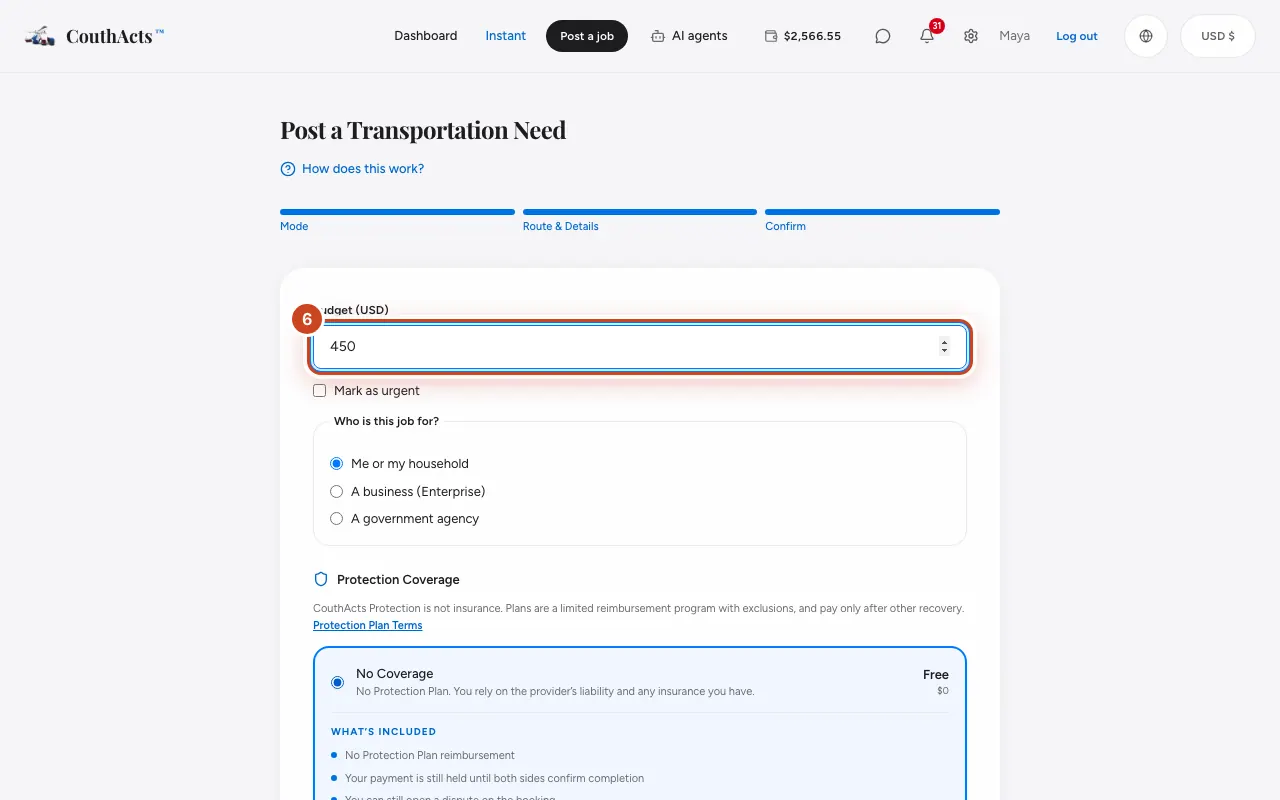
Passo 6: Informe seu orçamento. O quadro Referência de preço mostra quanto serviços parecidos costumam custar.
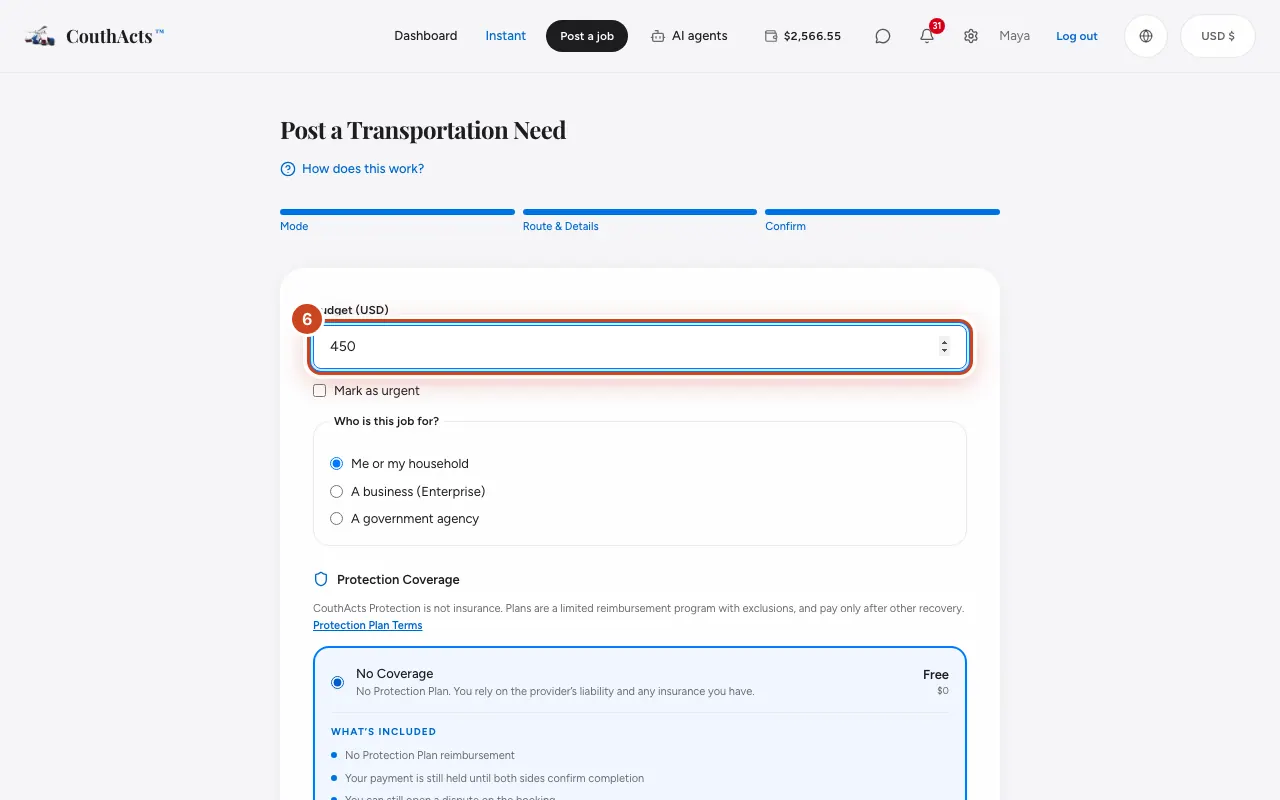
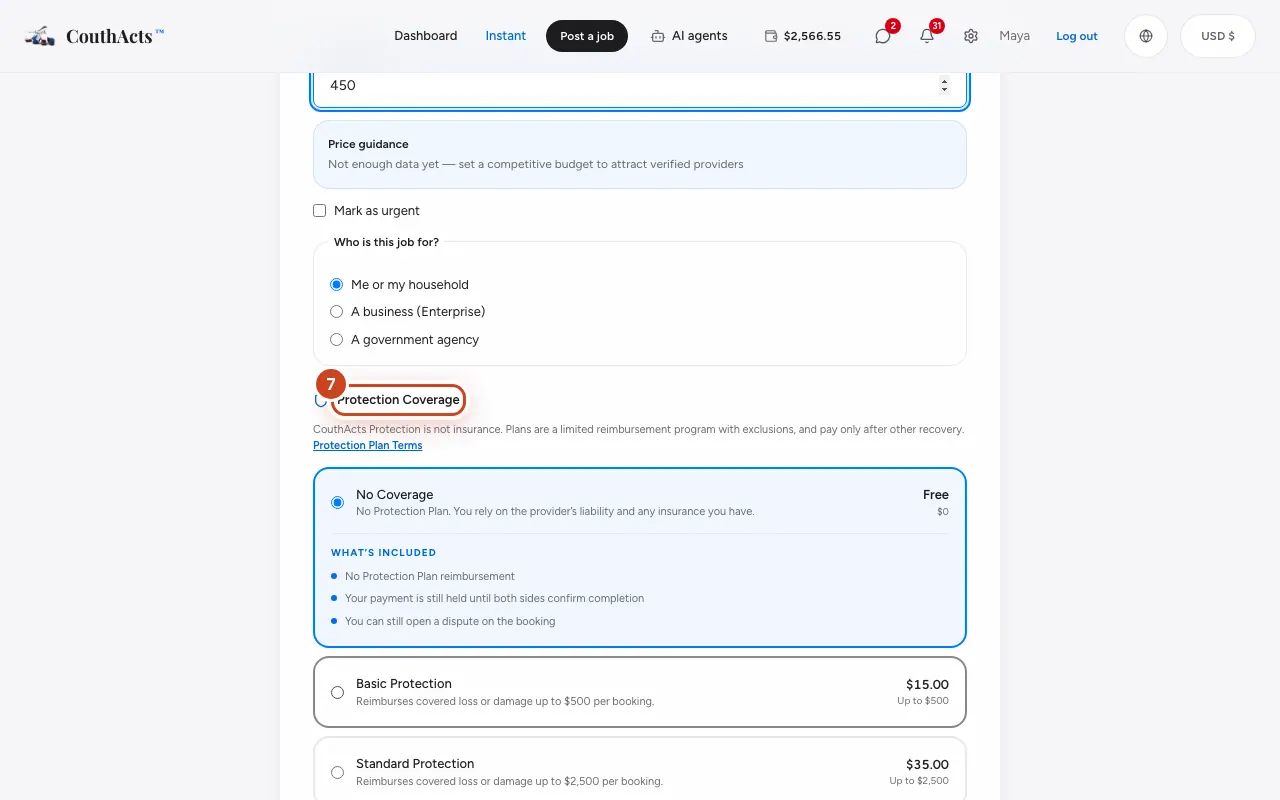
Passo 7: Escolha um Plano de Proteção, ou deixe Sem cobertura.
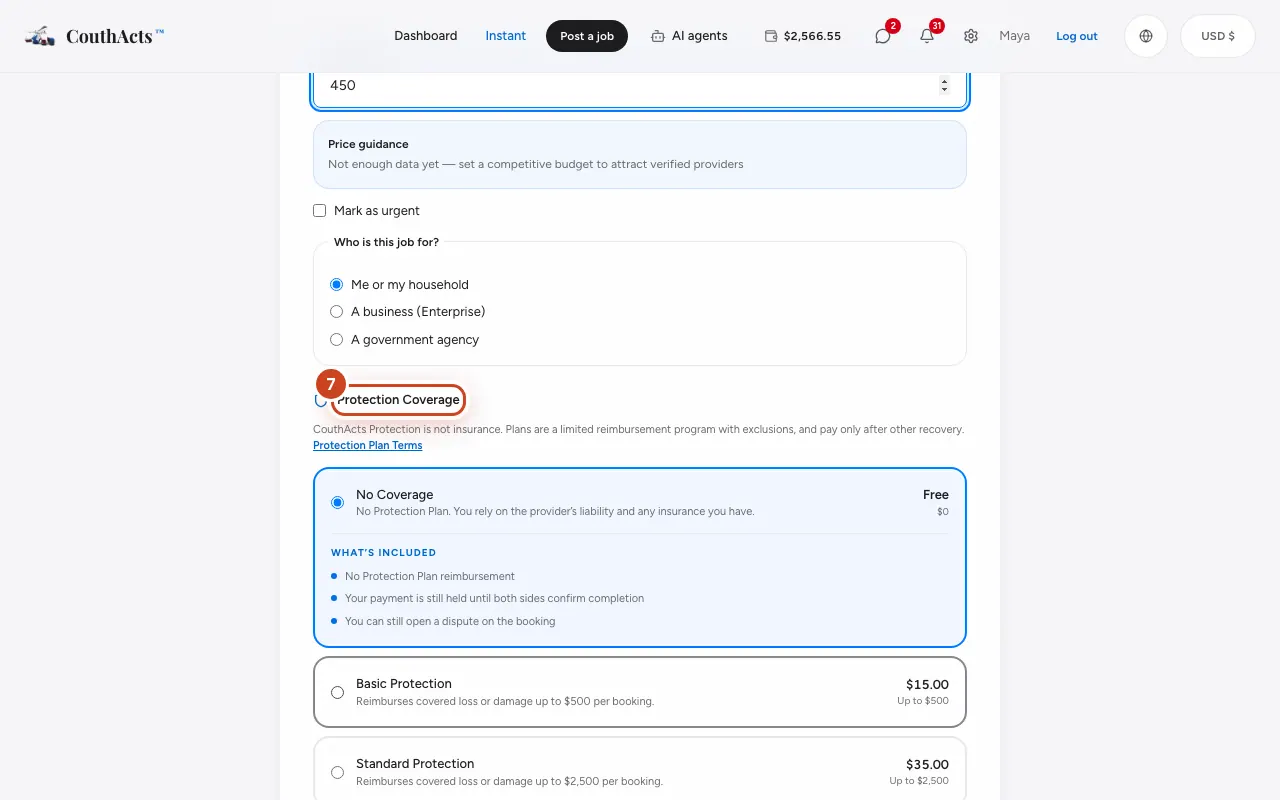
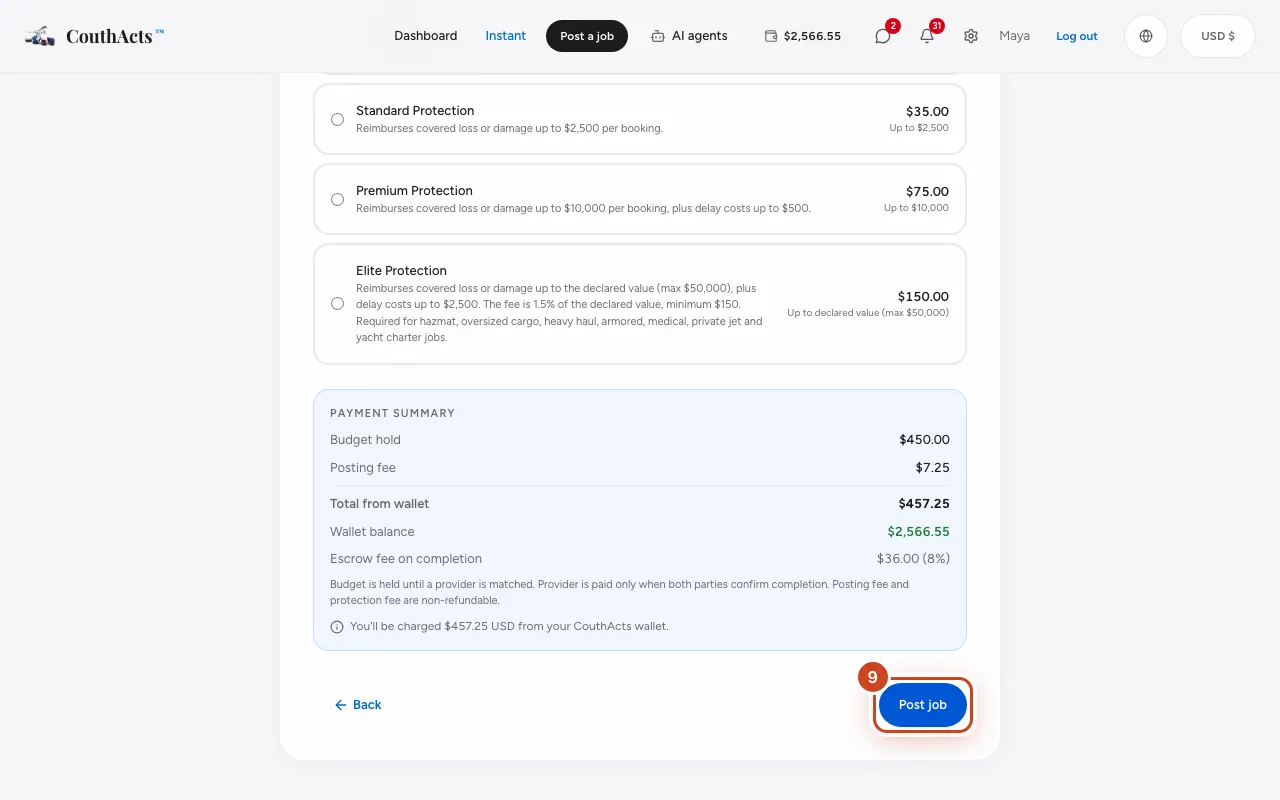
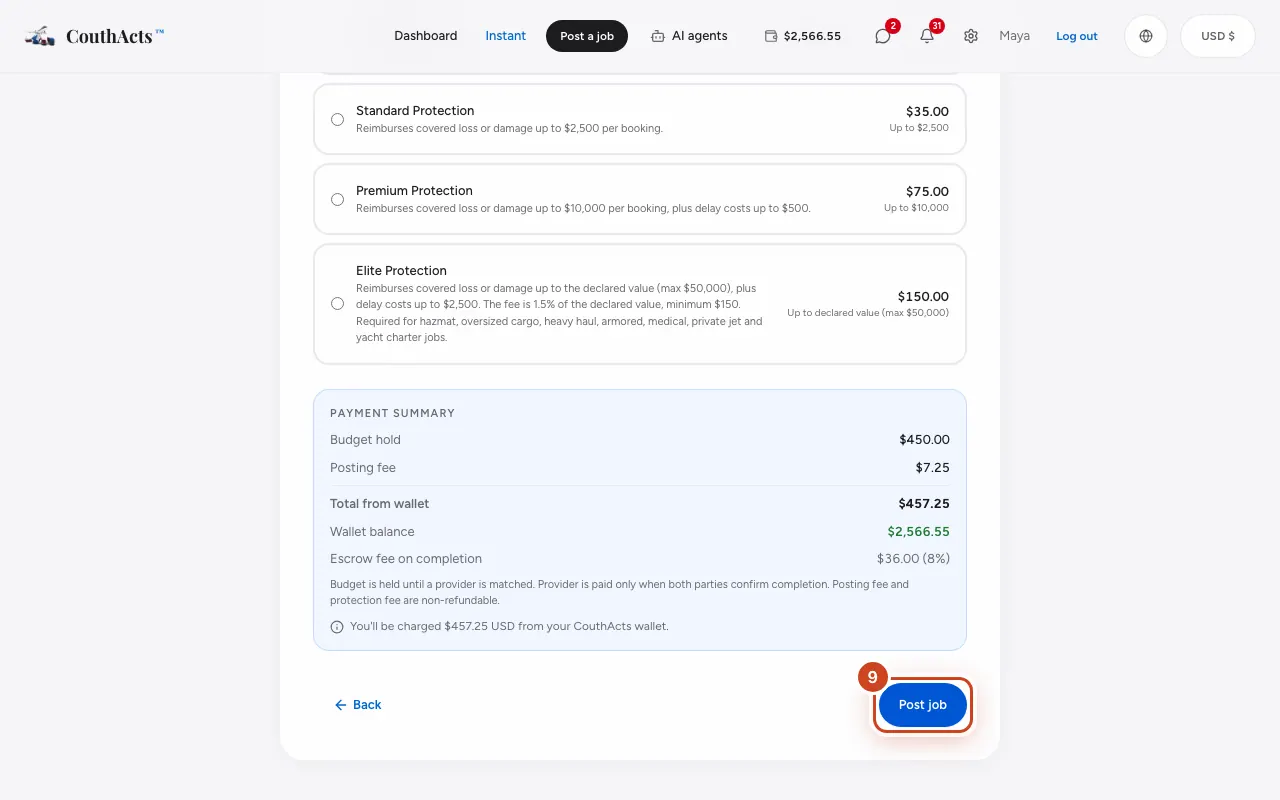
Passo 8: Confira o Resumo do pagamento: orçamento retido, taxa de publicação e proteção.
Passo 9: Selecione Publicar serviço.
O que acontece depois
Seu serviço fica no ar na hora. Prestadores verificados para esse tipo de trabalho enviam ofertas, e você recebe uma notificação para cada uma. Seu orçamento fica retido até você aceitar uma oferta. A taxa de publicação e a taxa de proteção, se houver, não são reembolsáveis.
Problemas comuns e soluções
O botão diz Saldo insuficiente.
Sua carteira não tem o suficiente para o orçamento e as taxas. Selecione Adicionar saldo à carteira, adicione fundos e volte: o que você digitou fica guardado.
O botão diz Abaixo do orçamento mínimo.
Cada modo de transporte tem um orçamento mínimo, mostrado abaixo do campo de orçamento. Aumente seu orçamento até pelo menos esse valor.
Não consigo selecionar Publicar serviço.
Uma linha acima do botão lista o que falta, como título, data, orçamento ou valor declarado. Use Voltar para preencher.
Posso mudar um serviço depois de publicar?
Ainda não no site. Se precisar de outros detalhes, fale com o suporte.
No app
- iPhone
- Toque em Jobs → o botão de mais (Post a job), ou em Post a job na Home. Preencha What are you moving?, Details, Budget e Protection e toque em Post job.
- iPad
- Use Post a Job em Shortcuts na barra lateral, ou pressione Command-N.
- Android
- Toque em Jobs → o botão de mais (Post a job). O formulário termina com Post job.
- Mac
- Escolha File → New Job (Command-N).
- Apple TV
- A Apple TV mostra um QR code para publicar o serviço no celular.