选择您的通知
查看应用内通知,选择要接收哪些邮件,并检查推送通知能否到达您的手机。
- 适用对象
- 客户和服务商。
- 事先需要准备
- 如需推送通知:手机上已安装并登录 CouthActs 应用,且已允许通知。
- 所需时间
- 约 2 分钟
步骤
截图显示的是带演示数据的网站。CouthActs 应用的操作方式相同,不同之处列在“在应用中”。 截图显示的是英文网站。步骤中的按钮名称使用您的语言,与屏幕上显示的完全一致。
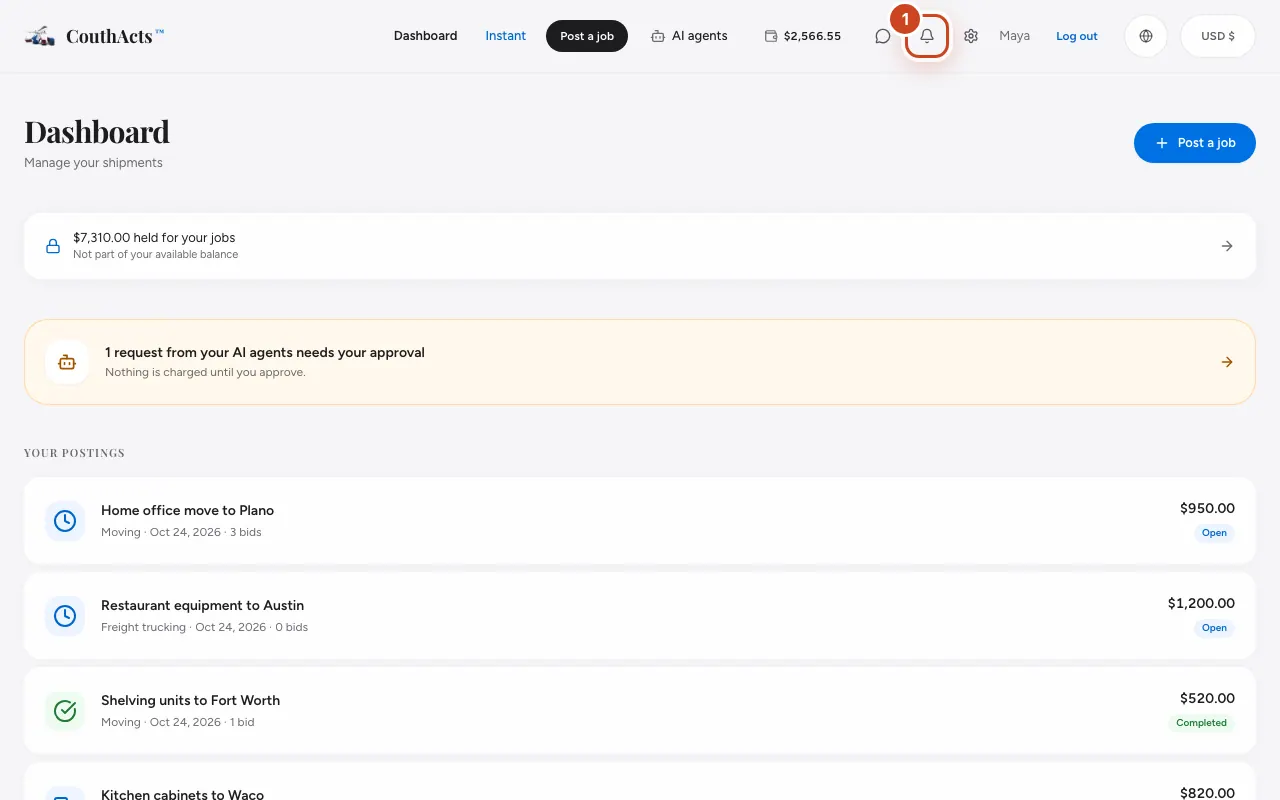
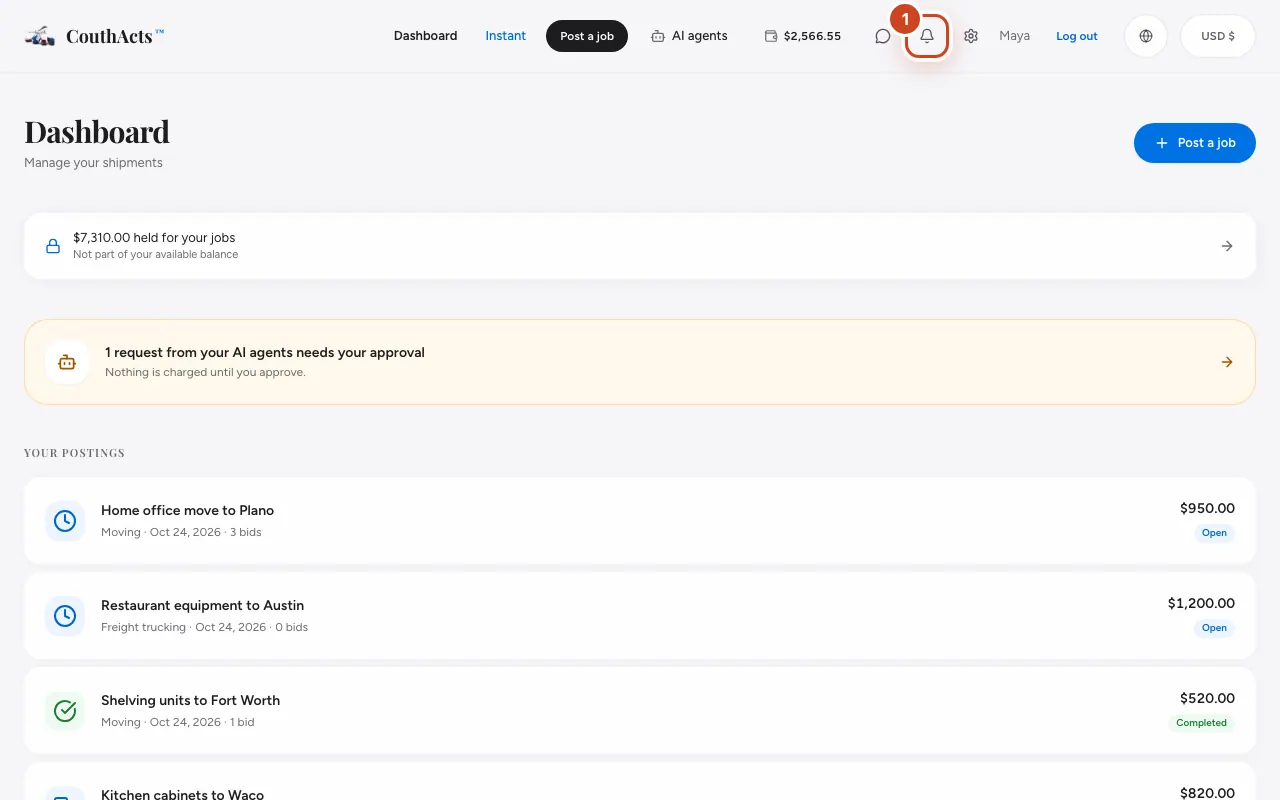
第 1 步: 选择页面顶部的铃铛查看通知。选择 全部标为已读 清除通知。
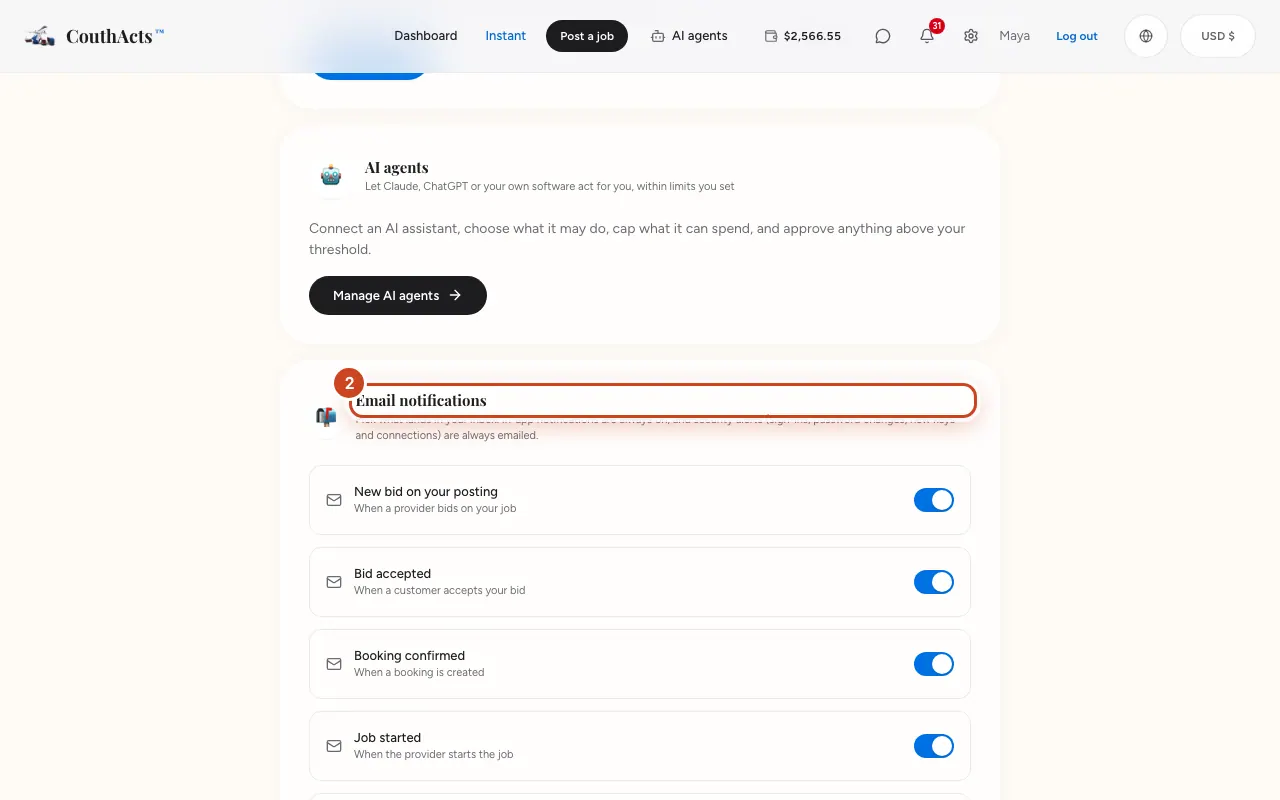
第 2 步: 打开 设置,前往 邮件通知。
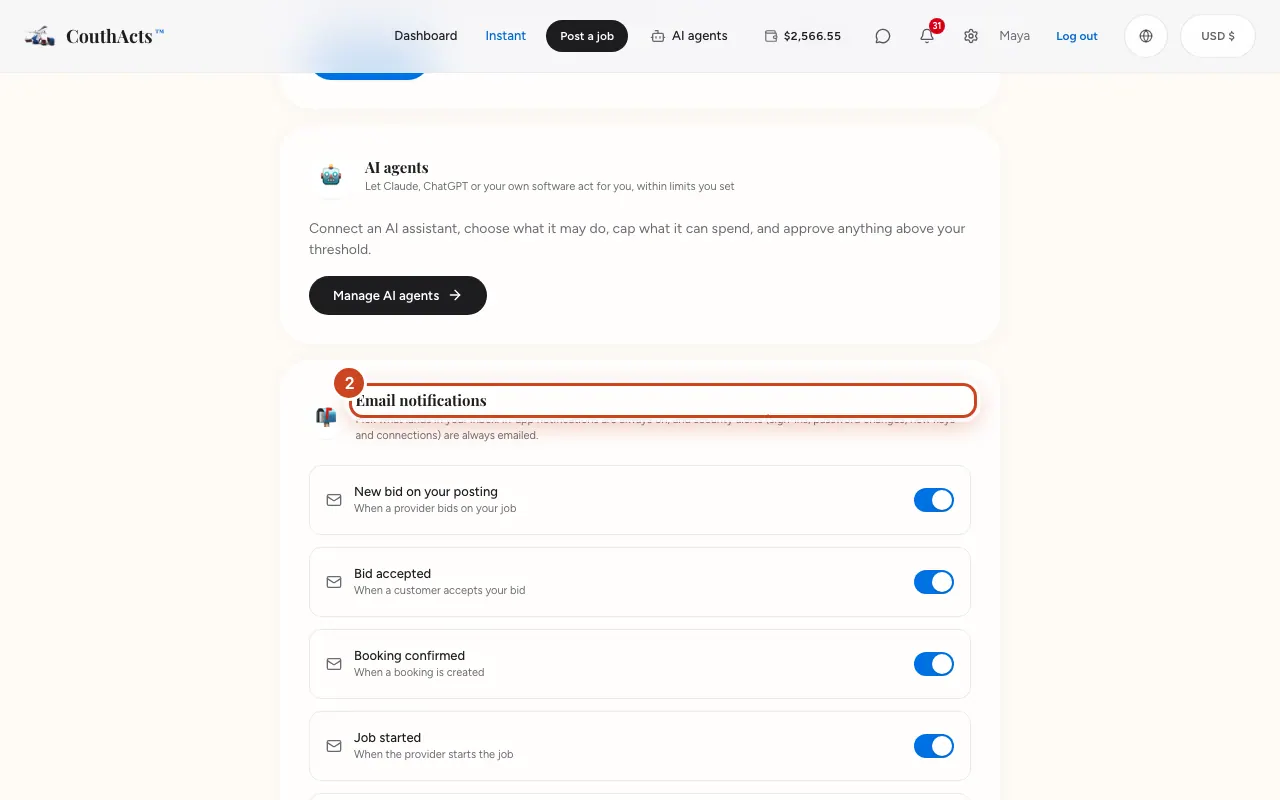
第 3 步: 取消勾选您不想要的邮件。
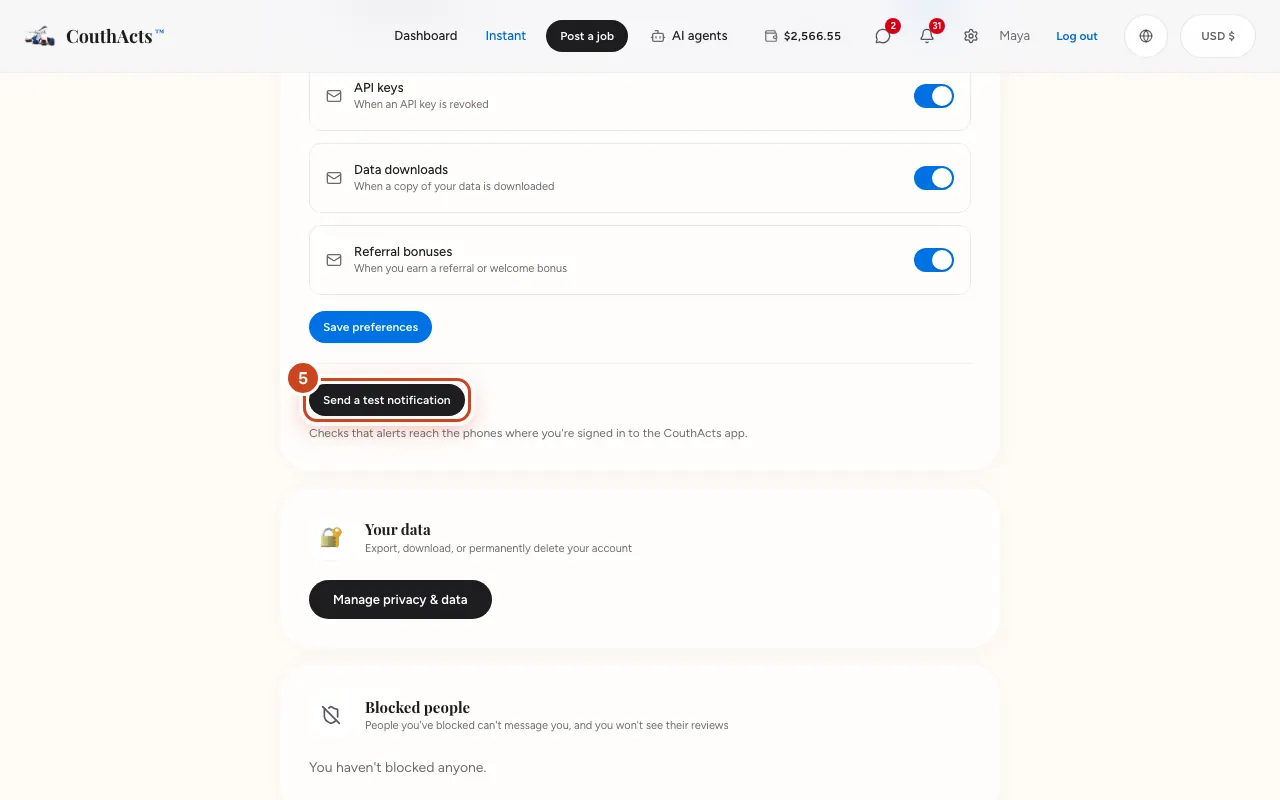
第 4 步: 选择 保存偏好设置。
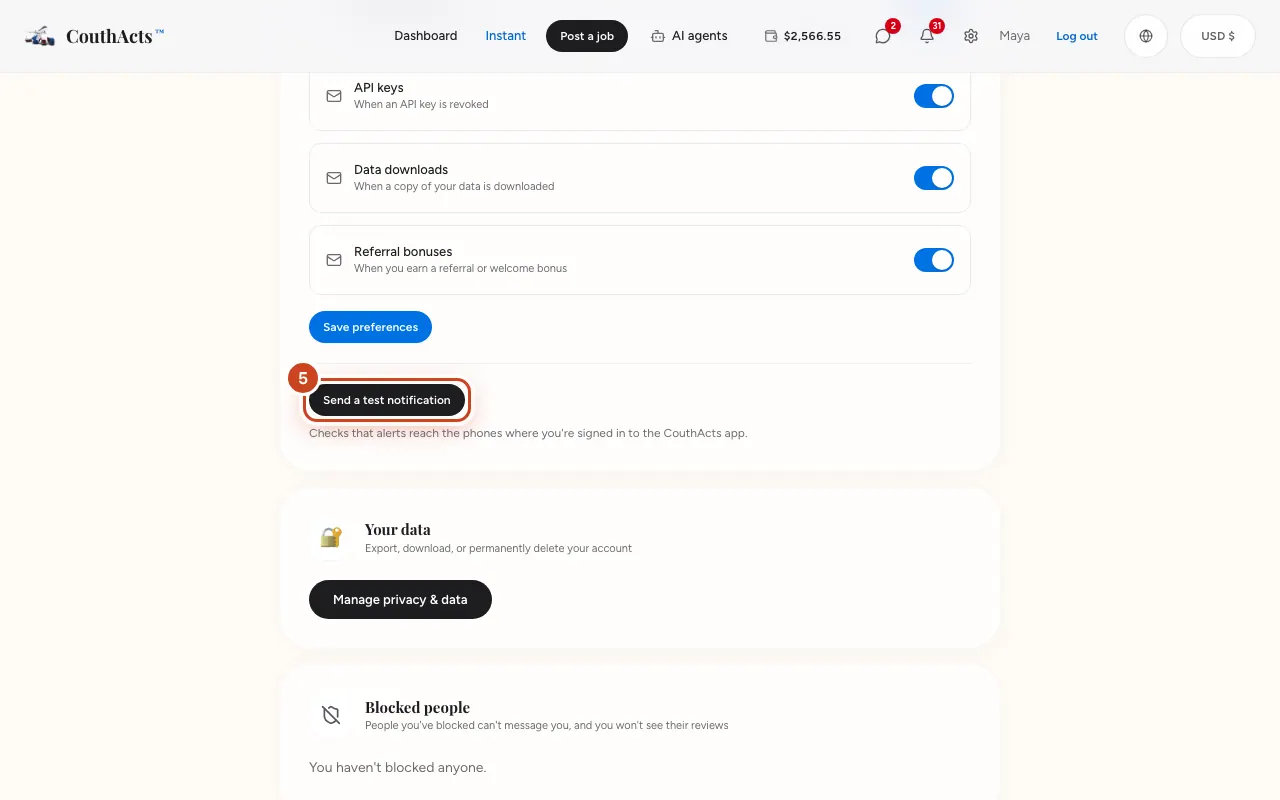
第 5 步: 要检查手机能否收到推送通知,请选择 发送测试通知。
接下来会发生什么
应用内通知始终开启。安全邮件(登录、密码更改、新密钥和新连接)始终会发送,这样如果有人在用您的账户,您会知道。
常见问题及解决方法
测试提示没有已登录的手机。
在手机上打开 CouthActs 应用,登录并允许通知,然后再试一次。
我想停止接收某一类邮件。
每封邮件底部都有退订链接,点开即可进入邮件偏好设置。
服务商:任务提醒在哪里?
任务提醒有单独的设置。请参阅 设置任务提醒。
在应用中
- iPhone
- Home 上的铃铛可打开通知。在 iPhone 的“设置”应用中开启或关闭推送。
- Android
- Account → Notification settings 会打开 Android 设置,其中有任务与付款、消息和实时位置等通知类别。
- Mac
- CouthActs → Settings… → Notifications 会说明如何在“系统设置”中开启通知。
- Apple TV
- Apple TV 只显示角标数字。