Ajouter des fonds à votre portefeuille
Les missions sont payées depuis votre portefeuille CouthActs. Rechargez-le par carte sur la page sécurisée de Stripe.
- Pour qui
- Clients.
- Ce qu’il vous faut d’abord
- Une carte de débit ou de crédit.
- Temps nécessaire
- Environ 2 minutes
- Recharge par carte
- Votre portefeuille (USD)
- Budget bloqué + frais
- Prix convenu sous séquestre
- Budget non utilisé rendu au portefeuille
- Les deux parties confirment
- Blocage de 24 heures
- Portefeuille du prestataire, moins les frais
- Retiré vers la banque
Étapes
Les captures d’écran montrent le site web avec des données de démonstration. Les applications CouthActs fonctionnent de la même façon ; les différences sont indiquées sous « Dans l’application ». Les captures d’écran montrent le site web en anglais. Les noms des boutons dans les étapes sont dans votre langue, exactement comme à l’écran.
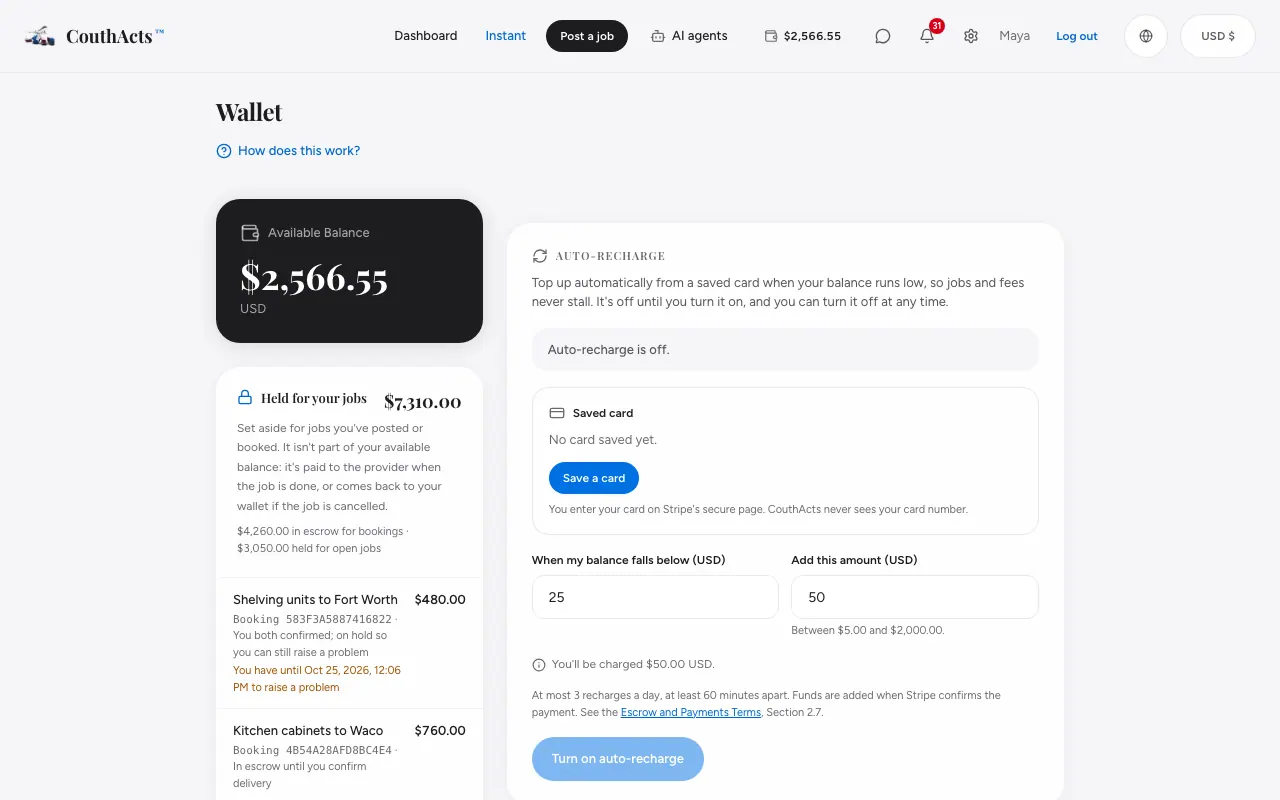
Étape 1: Sélectionnez Portefeuille en haut de la page.
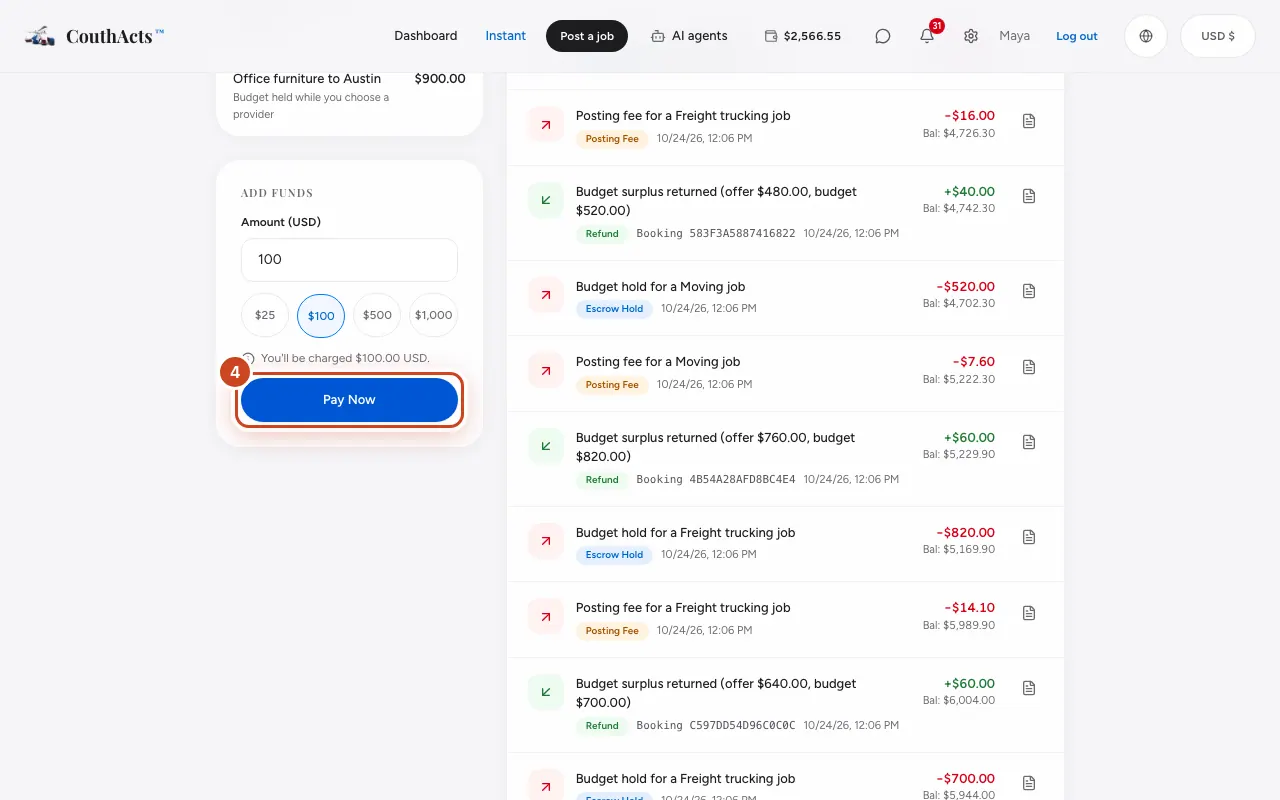
Étape 2: Sous Ajouter des fonds, choisissez un montant ou saisissez-le dans Montant (USD).
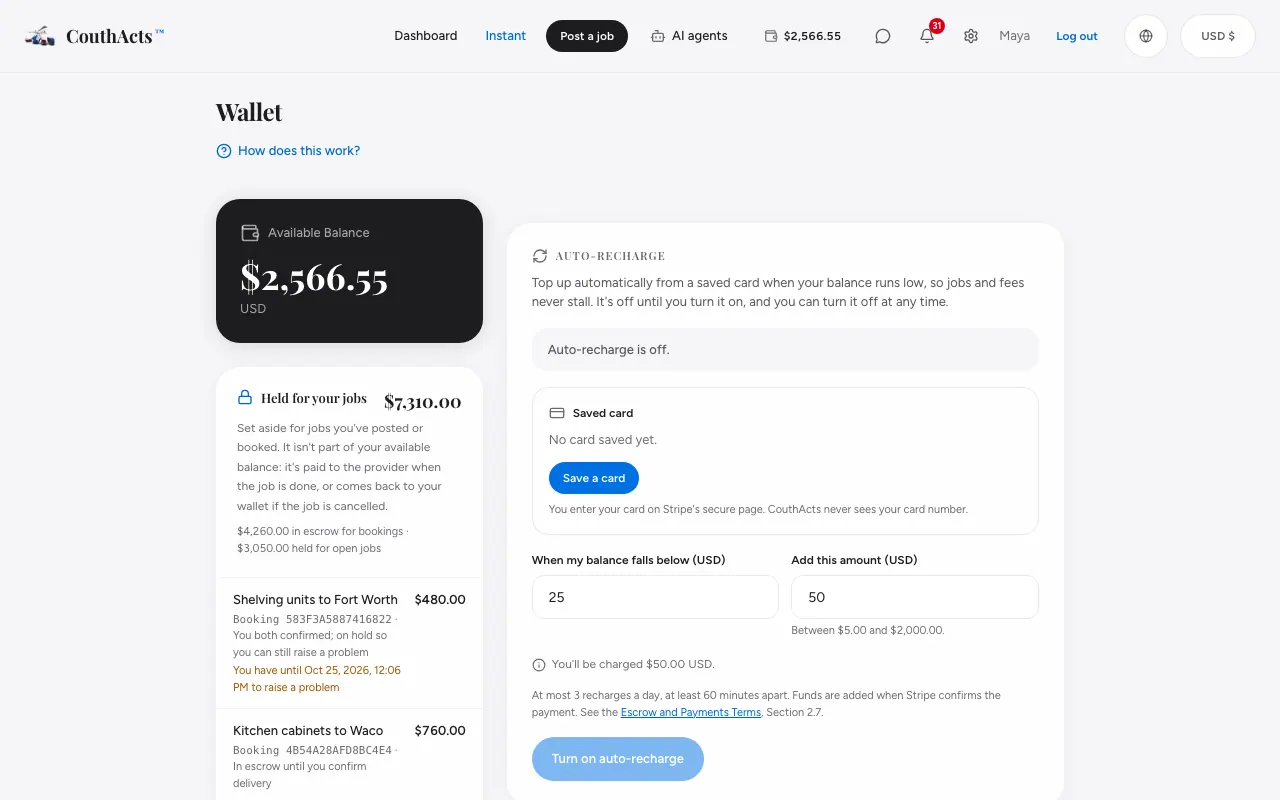
Étape 3: Lisez la ligne qui indique le montant débité en USD.
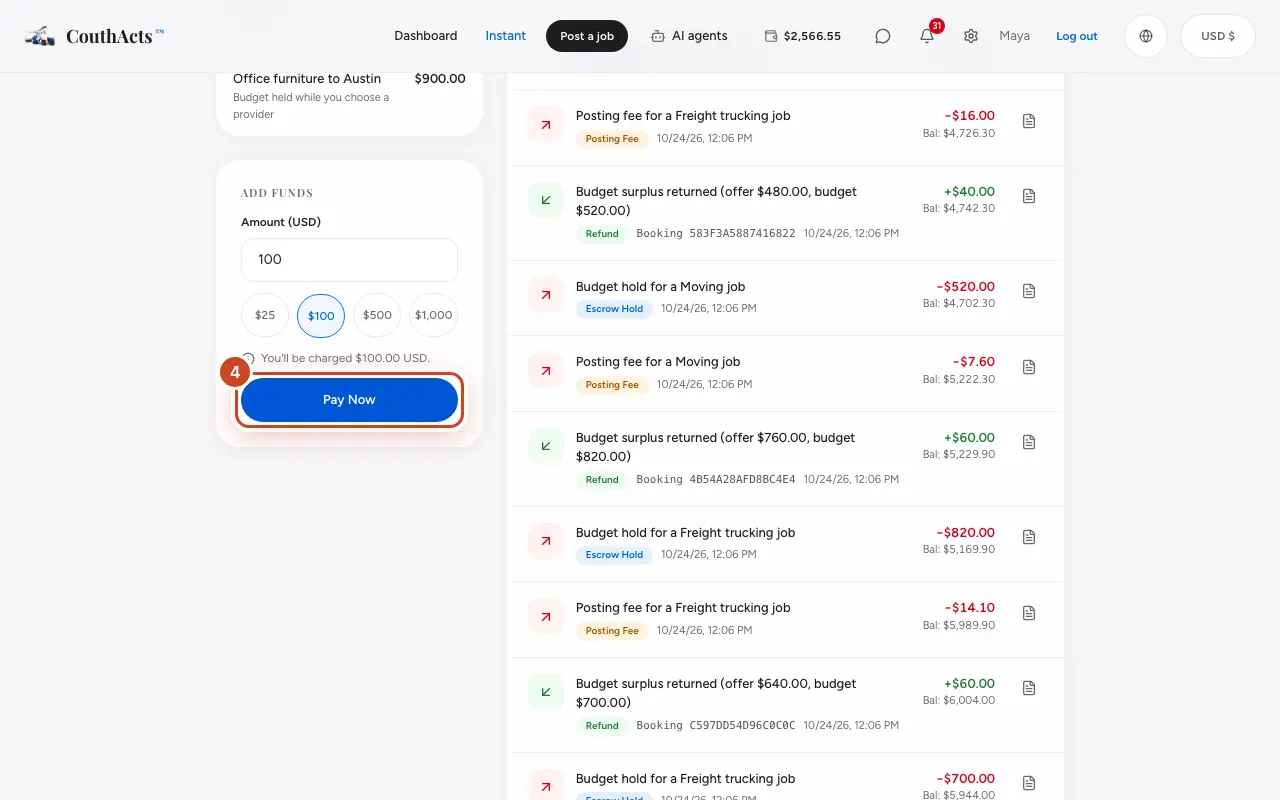
Étape 4: Sélectionnez Payer maintenant.
Étape 5: Saisissez votre carte sur la page de Stripe et payez.
Étape 6: De retour sur CouthActs, attendez Rechargement réussi ! Votre solde sera mis à jour sous peu..
Ce qui se passe ensuite
Votre solde se met à jour en quelques instants et la recharge apparaît dans Historique des transactions avec un reçu. Les recharges sont gratuites ; votre banque peut facturer des frais si votre carte n’est pas en dollars américains.
Problèmes fréquents et solutions
Il est indiqué que la recharge a été annulée.
Vous avez quitté la page de Stripe avant de payer. Rien n’a été débité. Réessayez.
Mon solde n’a pas changé.
Cela peut prendre un moment après la confirmation du paiement par Stripe. Actualisez la page.
Il est indiqué que mon portefeuille est bloqué.
Les portefeuilles sont bloqués pendant une contestation de paiement par carte ou un examen du compte. Contactez l’assistance.
Dans l’application
- iPhone
- Allez dans Wallet → Add funds, choisissez un montant et touchez Pay $… with Stripe.
- Android
- Allez dans Wallet → Add funds, choisissez un montant et touchez Pay $… with Stripe.
- Apple TV
- L’Apple TV affiche un code QR (Add funds) pour recharger sur votre téléphone.