Publier une mission
Dites aux prestataires ce qu’il faut transporter, où et quand, fixez votre budget et publiez. Votre budget est bloqué dans votre portefeuille jusqu’à ce que vous acceptiez une offre.
- Pour qui
- Clients.
- Ce qu’il vous faut d’abord
- Une identité vérifiée (gratuit).
- Assez d’argent dans votre portefeuille pour votre budget plus les frais de publication (ajouter des fonds).
- Les adresses d’enlèvement et de livraison, et une date.
- Temps nécessaire
- Environ 5 minutes
- Publier la mission
- Des prestataires vérifiés font des offres
- Accepter une offre
- Argent mis sous séquestre
- La prise en charge commence
- Pointages signés en chemin
- Livraison confirmée avec le PIN
- Blocage de 24 heures
- Versement et avis
Étapes
Les captures d’écran montrent le site web avec des données de démonstration. Les applications CouthActs fonctionnent de la même façon ; les différences sont indiquées sous « Dans l’application ». Les captures d’écran montrent le site web en anglais. Les noms des boutons dans les étapes sont dans votre langue, exactement comme à l’écran.
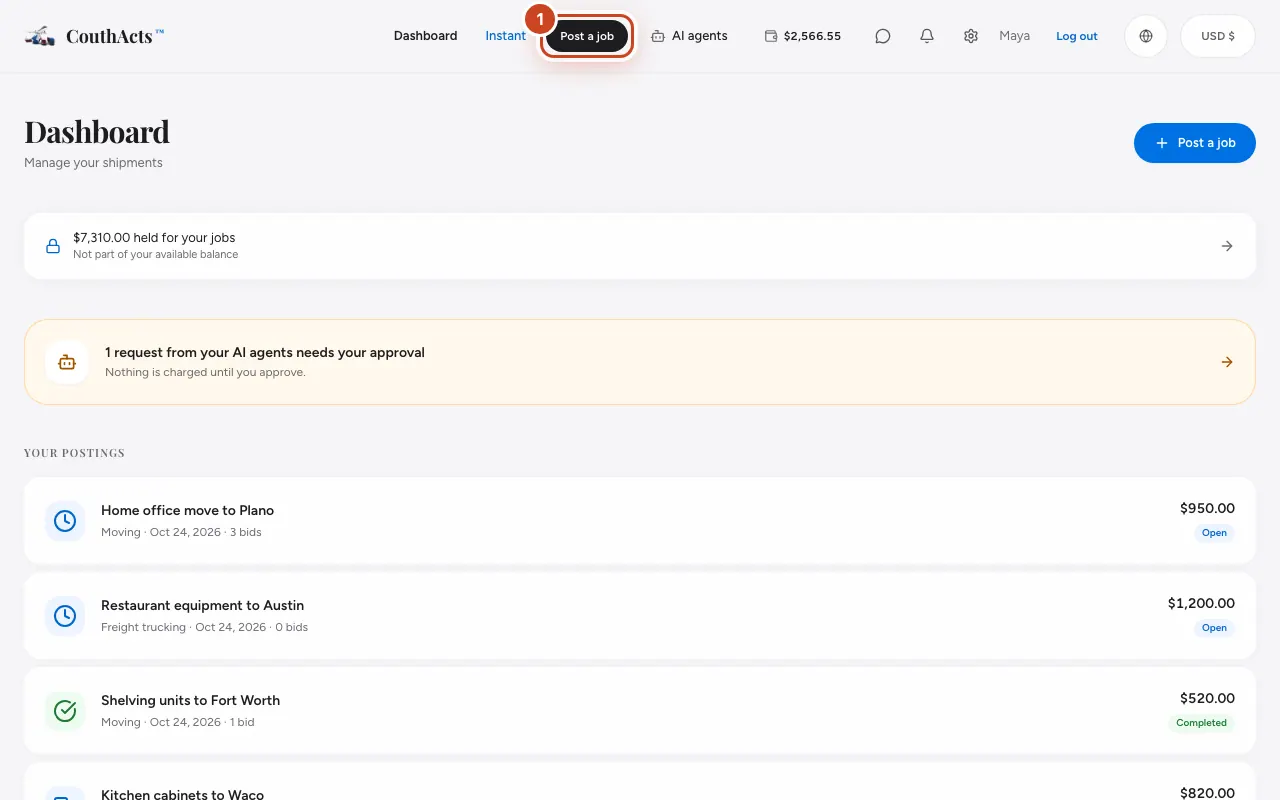
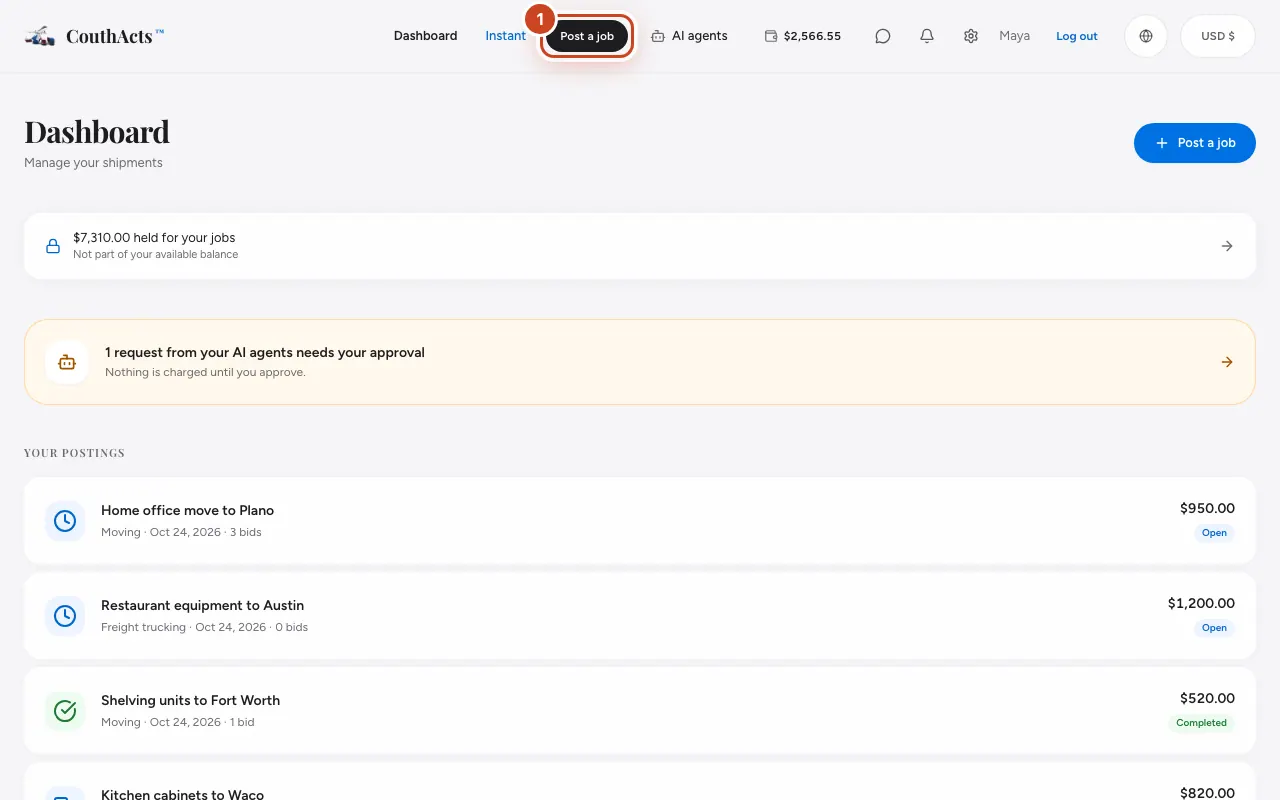
Étape 1: Sélectionnez Publier une mission en haut de la page.
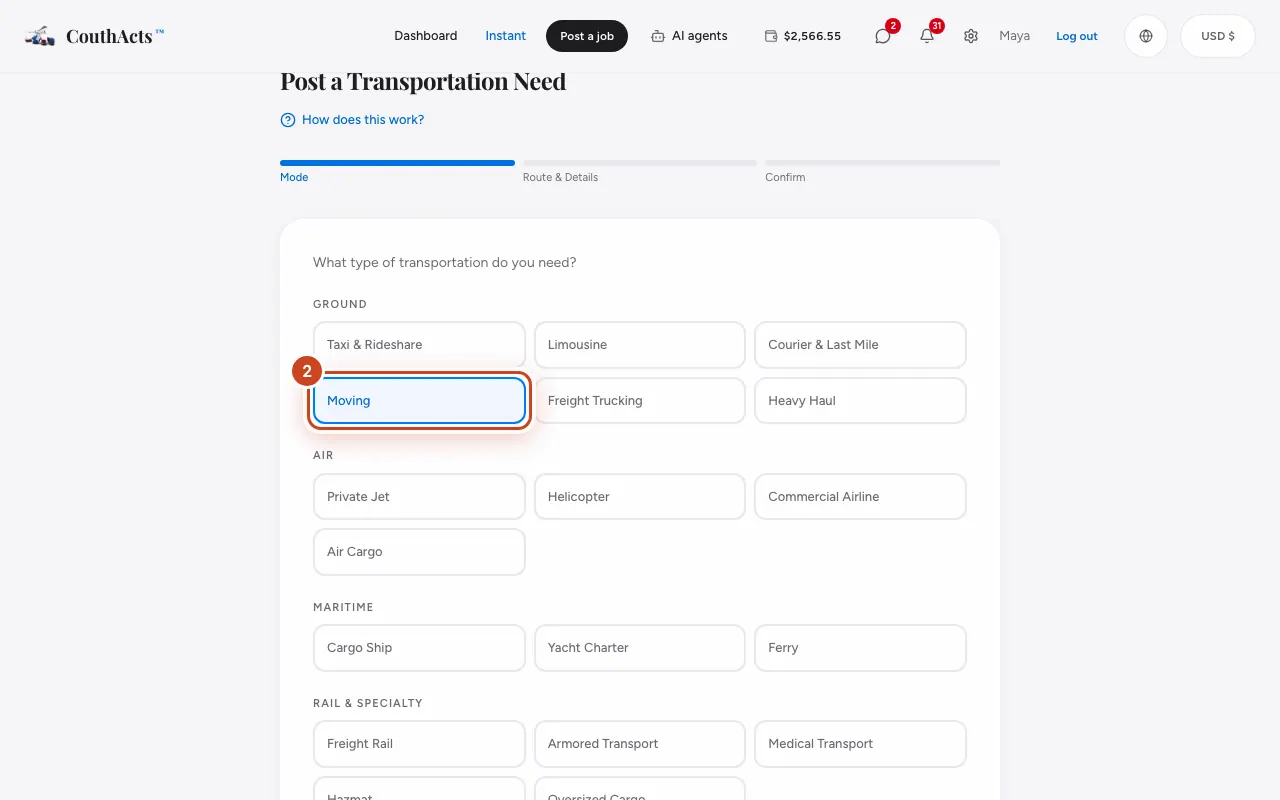
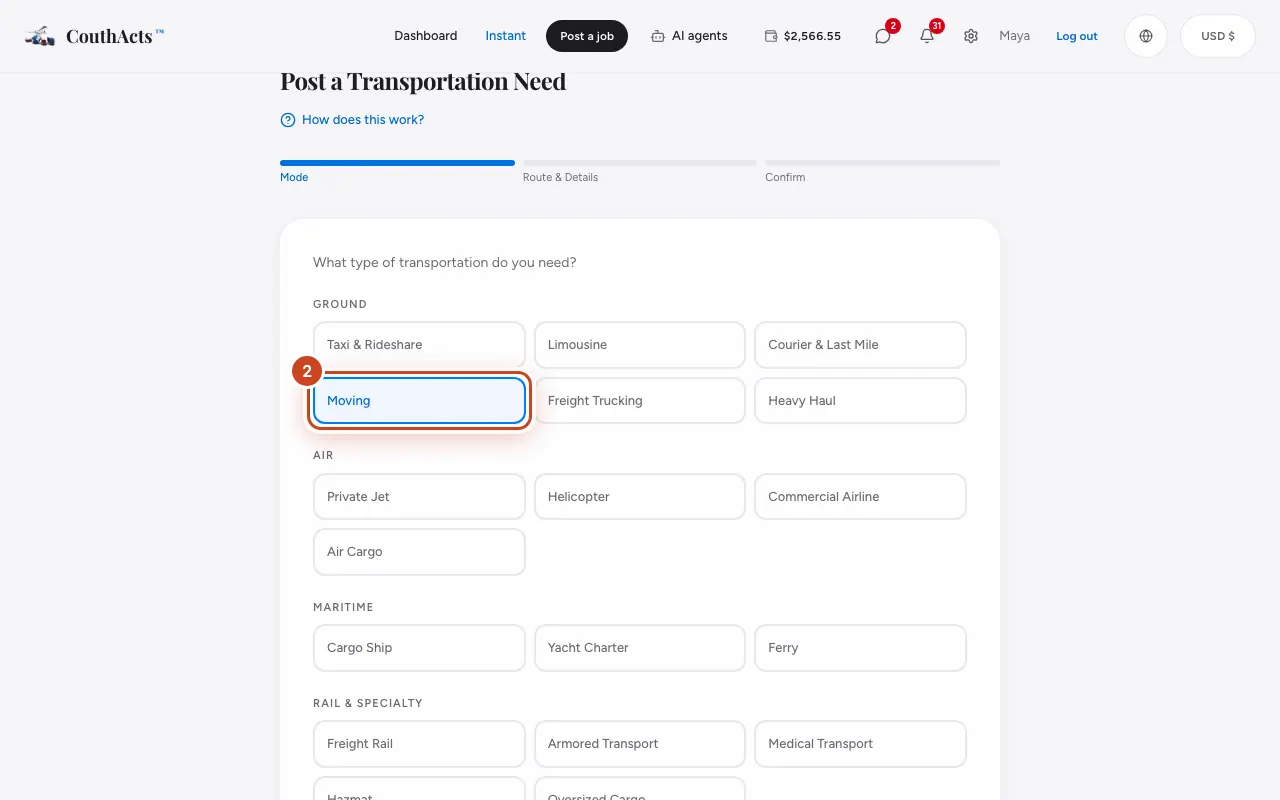
Étape 2: Choisissez le type de transport dont vous avez besoin, puis sélectionnez Suivant.
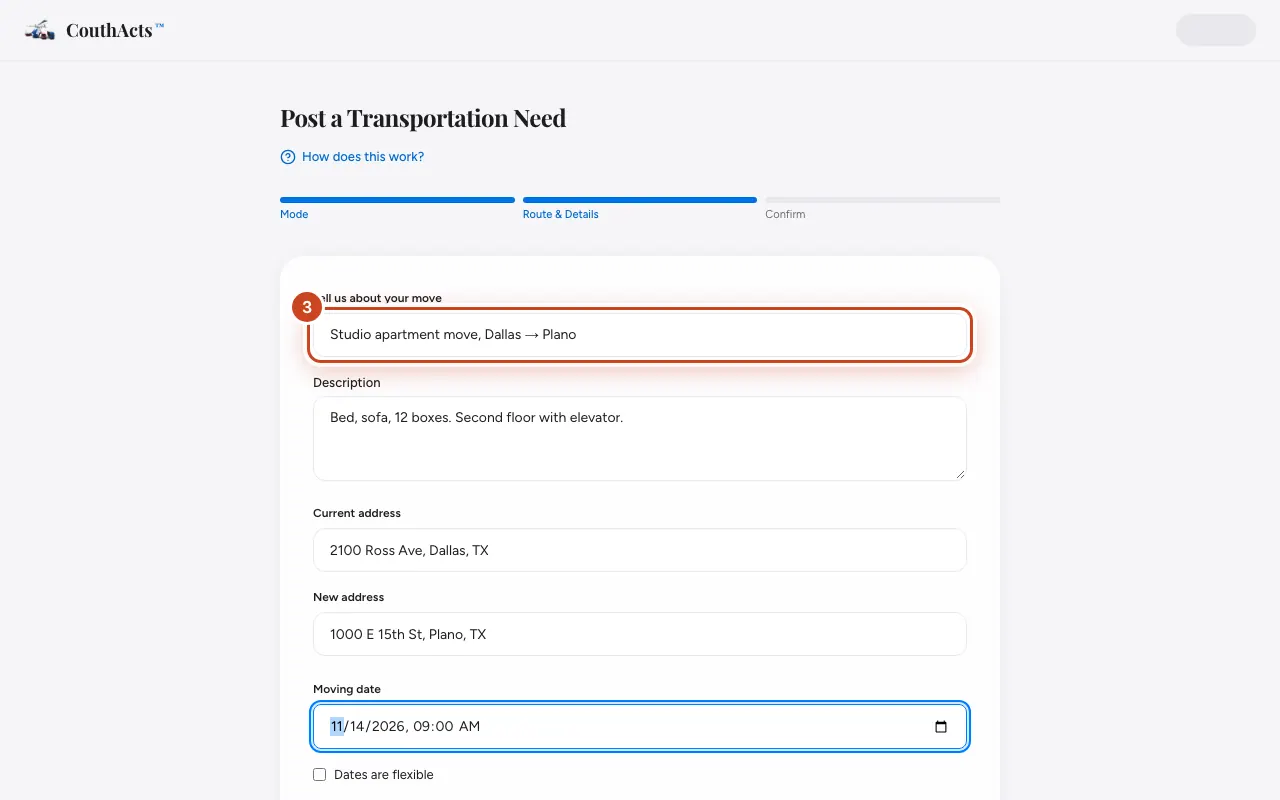
Étape 3: Donnez un titre court à la mission et décrivez ce qui est transporté.
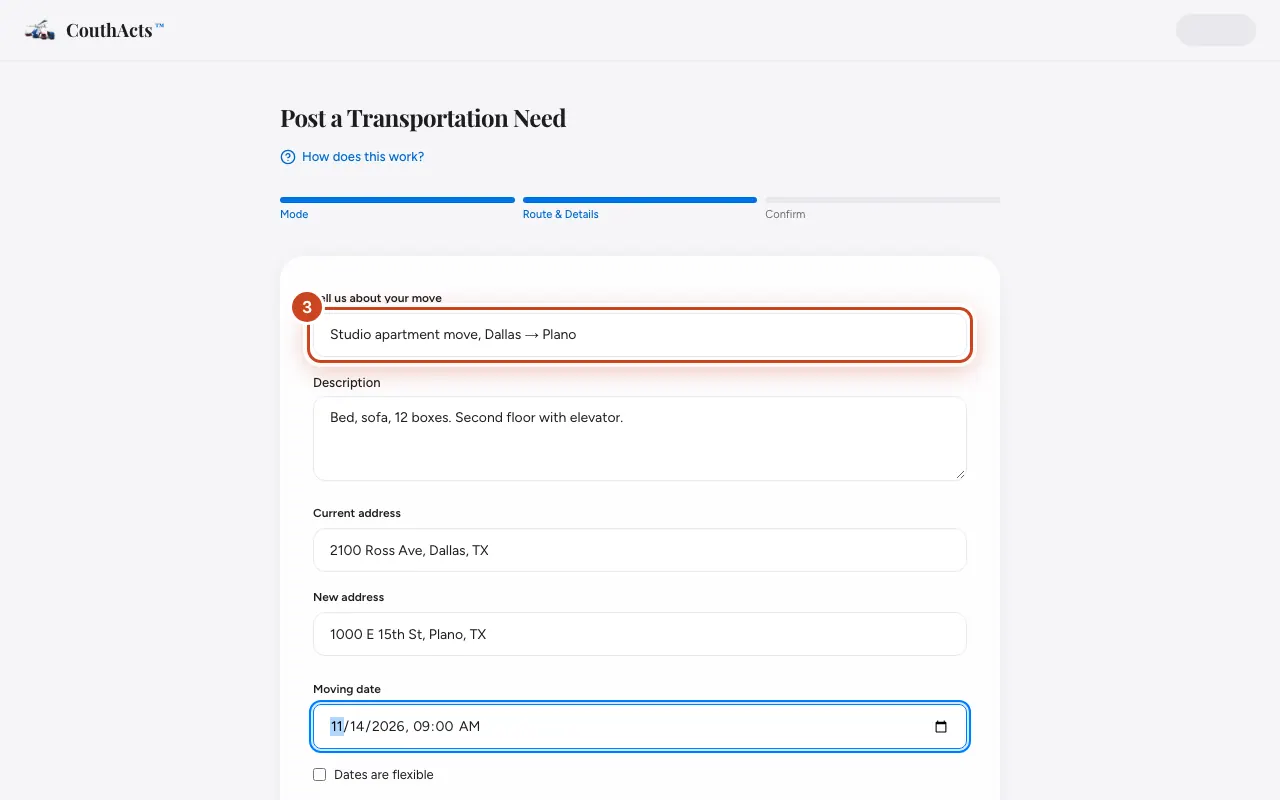
Étape 4: Saisissez les adresses d’enlèvement et de livraison.
Étape 5: Choisissez la date et l’heure. Cochez Dates flexibles si vous pouvez être flexible.
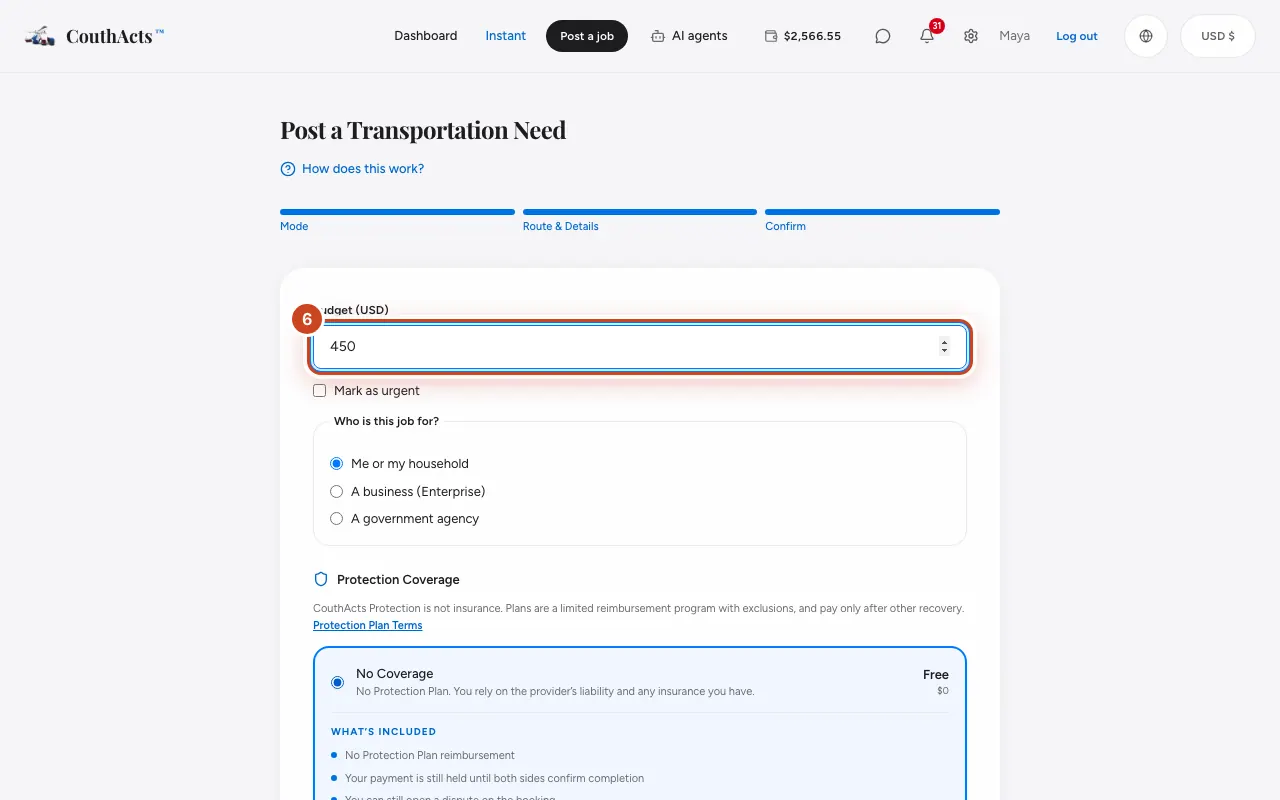
Étape 6: Saisissez votre budget. L’encadré Repères de prix montre le coût habituel de missions similaires.
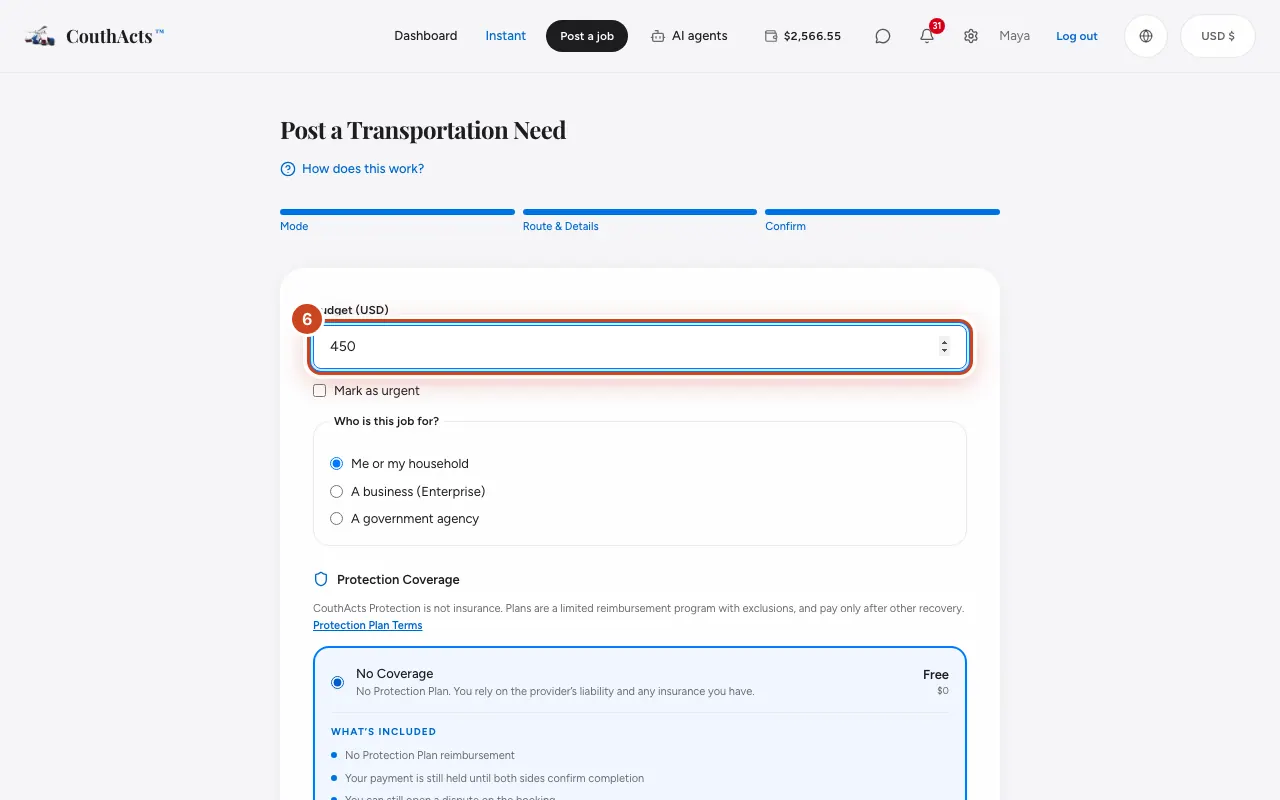
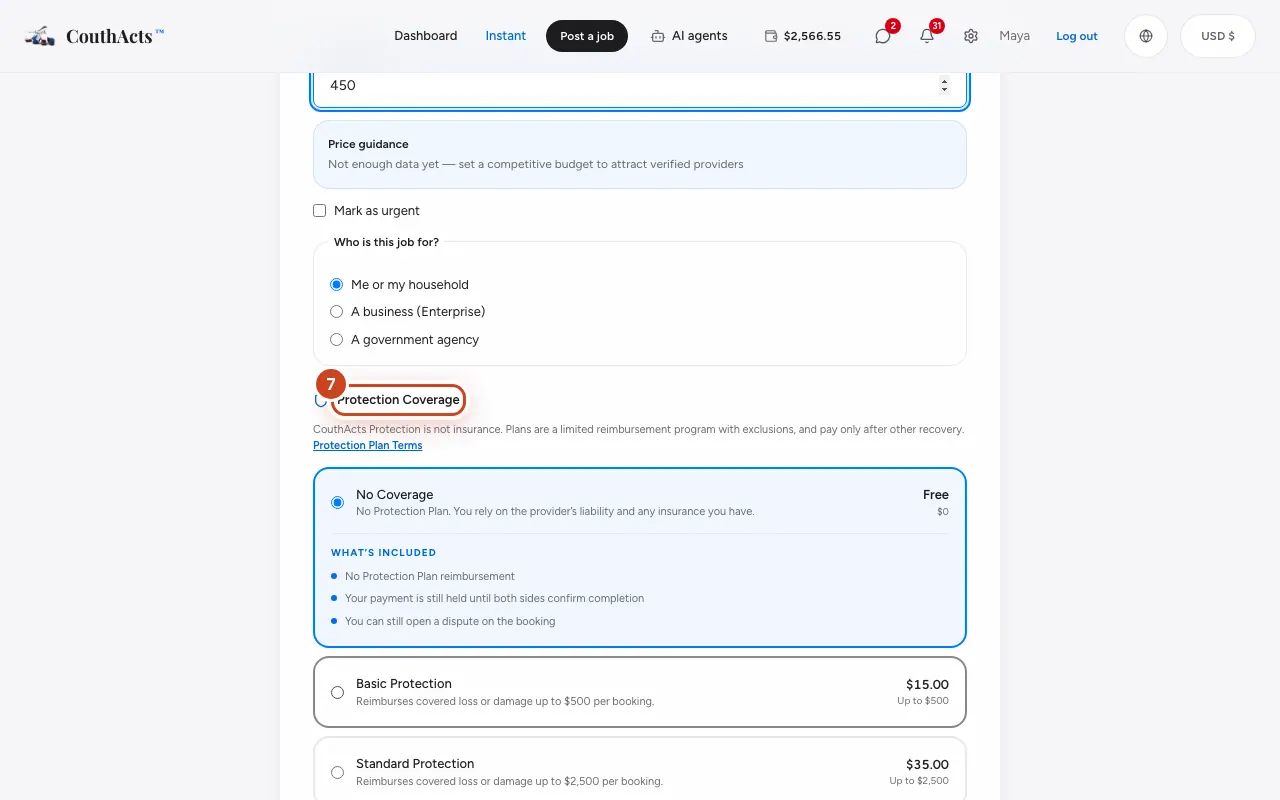
Étape 7: Choisissez un Plan de Protection, ou laissez Aucune couverture.
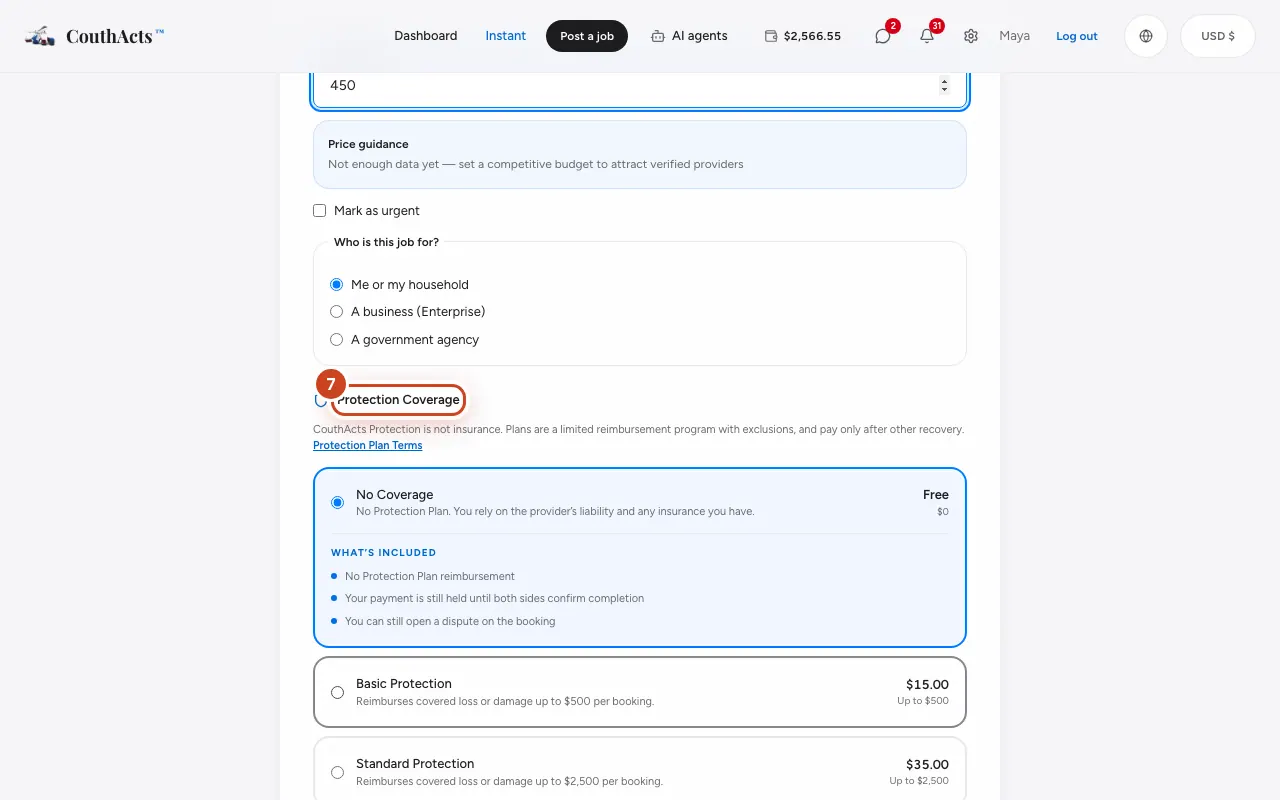
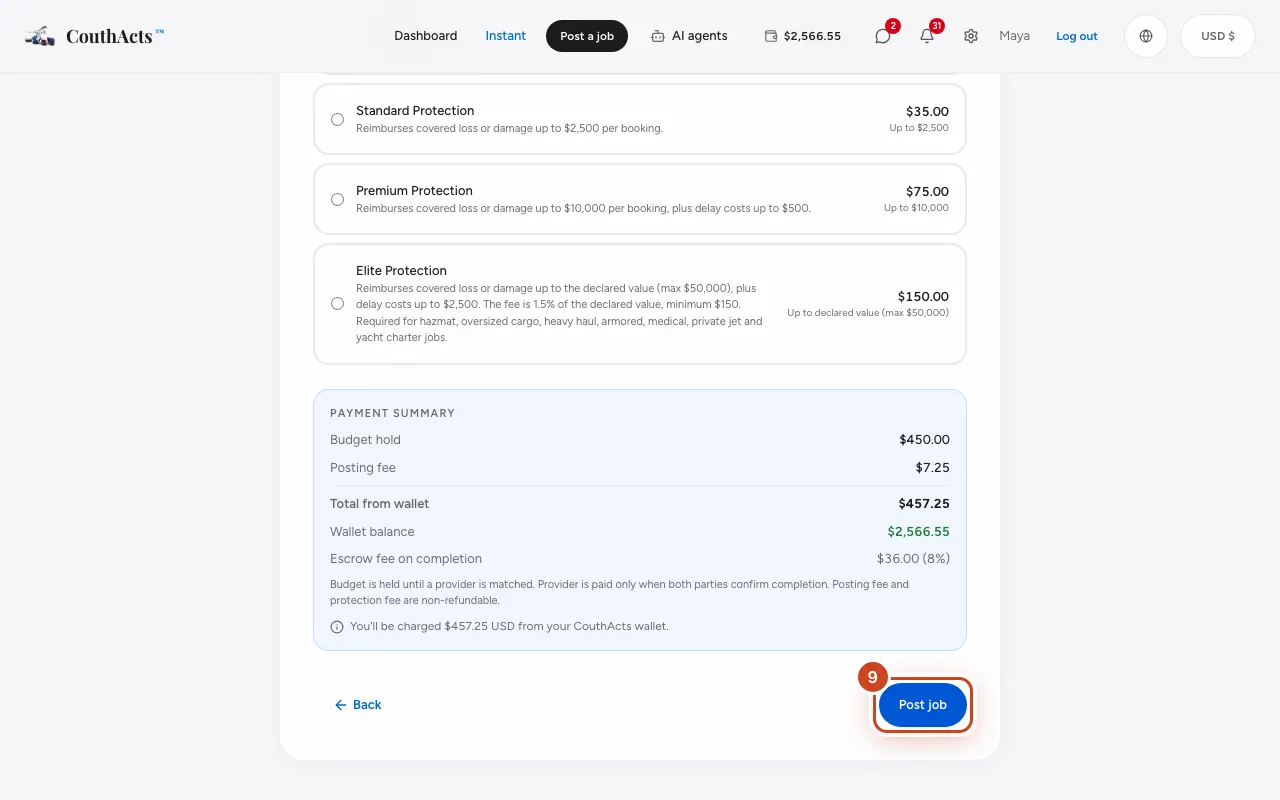
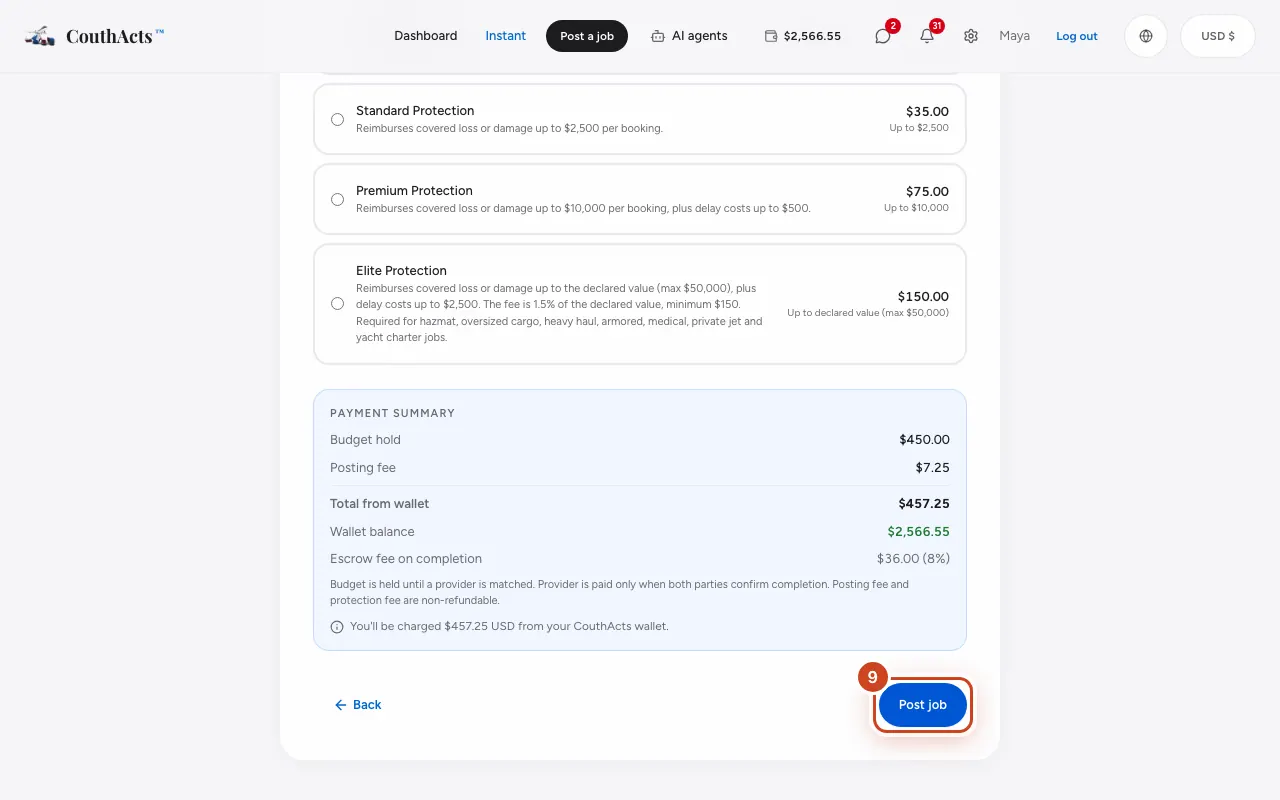
Étape 8: Vérifiez le Récapitulatif du paiement : budget bloqué, frais de publication et protection.
Étape 9: Sélectionnez Publier la mission.
Ce qui se passe ensuite
Votre mission est en ligne tout de suite. Les prestataires vérifiés pour ce type de travail vous font des offres, et vous recevez une notification pour chacune. Votre budget reste bloqué jusqu’à ce que vous acceptiez une offre. Les frais de publication et les éventuels frais de protection ne sont pas remboursables.
Problèmes fréquents et solutions
Le bouton indique Solde insuffisant.
Votre portefeuille ne contient pas assez pour le budget et les frais. Sélectionnez Recharger votre portefeuille, ajoutez des fonds et revenez : ce que vous avez saisi est conservé.
Le bouton indique Budget inférieur au minimum.
Chaque mode de transport a un budget minimum, affiché sous la case du budget. Augmentez votre budget jusqu’à au moins ce montant.
Je ne peux pas sélectionner Publier la mission.
Une ligne au-dessus du bouton indique ce qui manque, par exemple un titre, une date, un budget ou la valeur déclarée. Utilisez Retour pour le compléter.
Puis-je modifier une mission après sa publication ?
Pas encore sur le site web. Si vous avez besoin d’autres informations, contactez l’assistance.
Dans l’application
- iPhone
- Touchez Jobs → le bouton plus (Post a job), ou Post a job sur Home. Remplissez What are you moving?, Details, Budget et Protection, puis touchez Post job.
- iPad
- Utilisez Post a Job sous les raccourcis de la barre latérale, ou appuyez sur Commande-N.
- Android
- Touchez Jobs → le bouton plus (Post a job). Le formulaire se termine par Post job.
- Mac
- Choisissez File → New Job (Commande-N).
- Apple TV
- L’Apple TV affiche un code QR pour publier la mission sur votre téléphone.