Comparer les offres reçues pour votre mission
Voyez toutes les offres côte à côte : prix, CouthActs Score du prestataire, missions réalisées, taux de ponctualité et message.
- Pour qui
- Clients.
- Ce qu’il vous faut d’abord
- Une mission publiée avec au moins une offre.
- Temps nécessaire
- Environ 3 minutes
Étapes
Les captures d’écran montrent le site web avec des données de démonstration. Les applications CouthActs fonctionnent de la même façon ; les différences sont indiquées sous « Dans l’application ». Les captures d’écran montrent le site web en anglais. Les noms des boutons dans les étapes sont dans votre langue, exactement comme à l’écran.
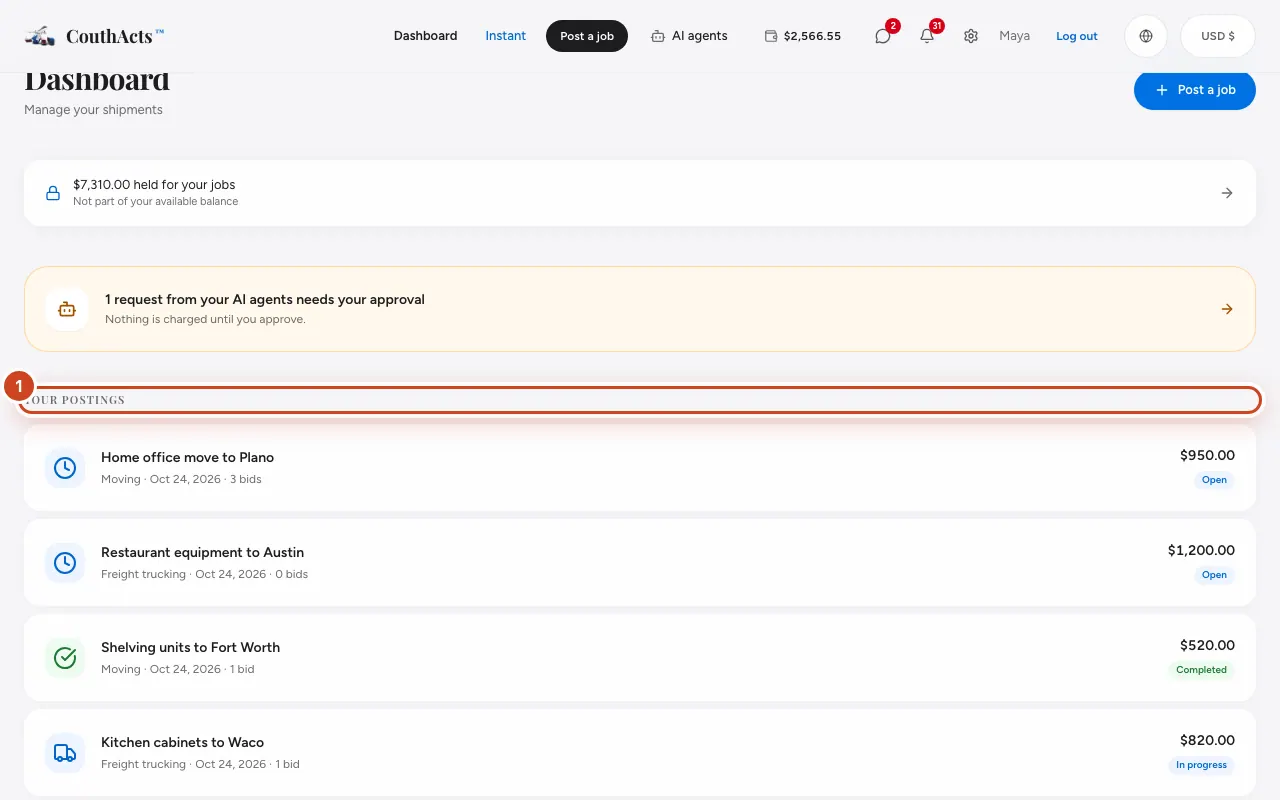
Étape 1: Ouvrez votre tableau de bord. Sous Vos annonces, sélectionnez la mission.
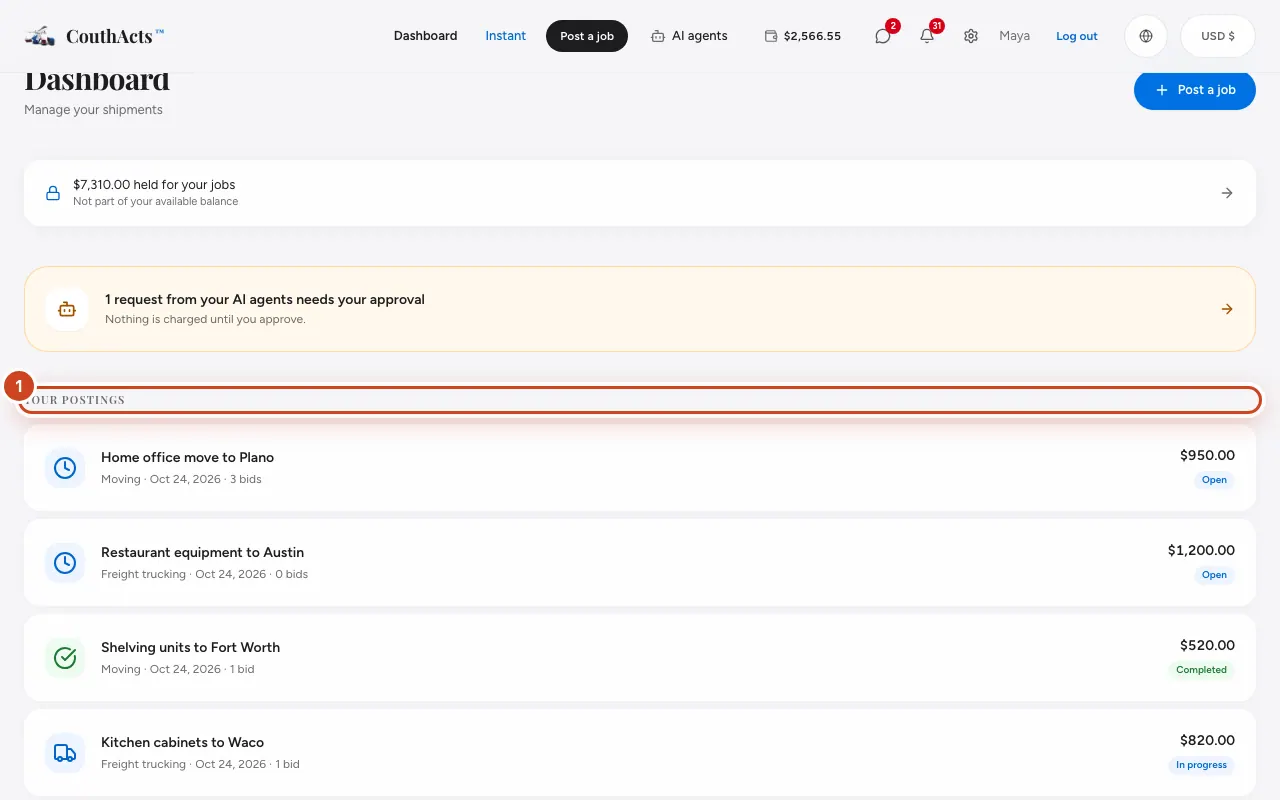
Étape 2: Faites défiler jusqu’à Offres pour voir toutes les offres.
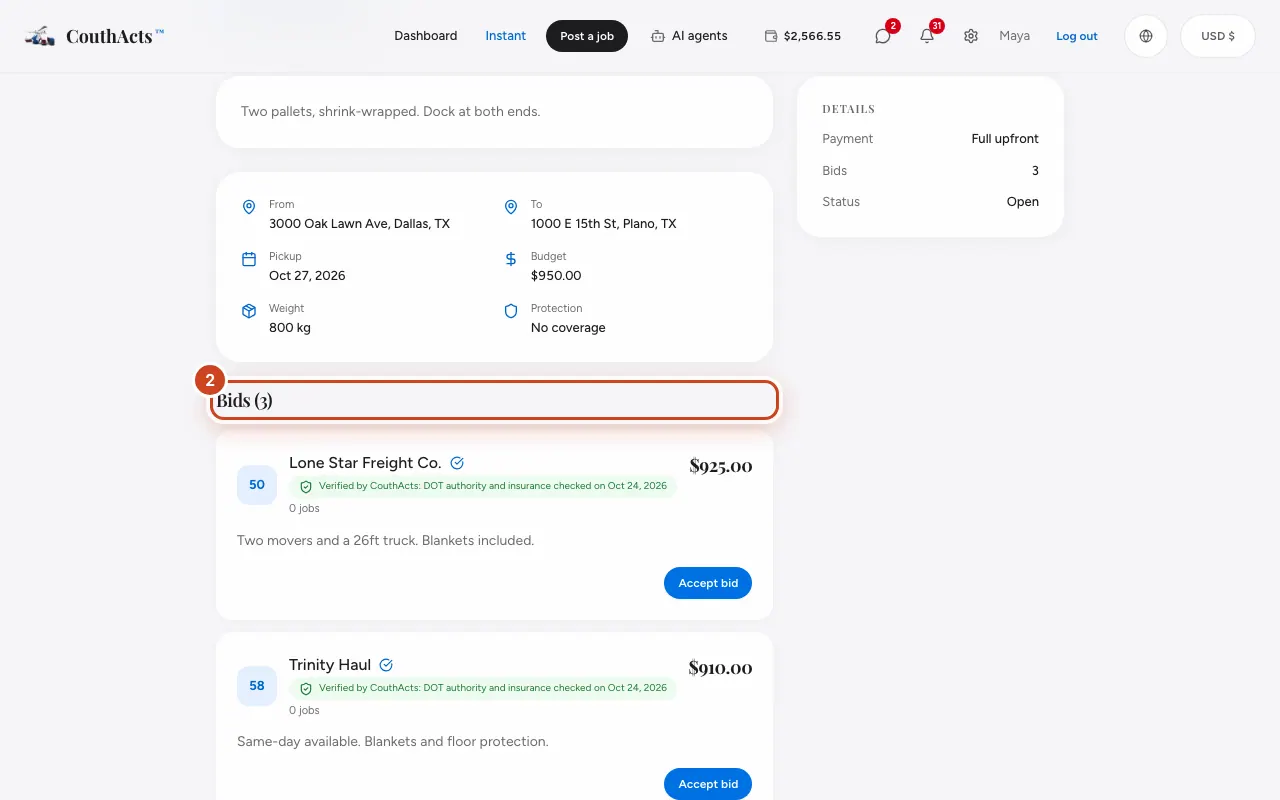
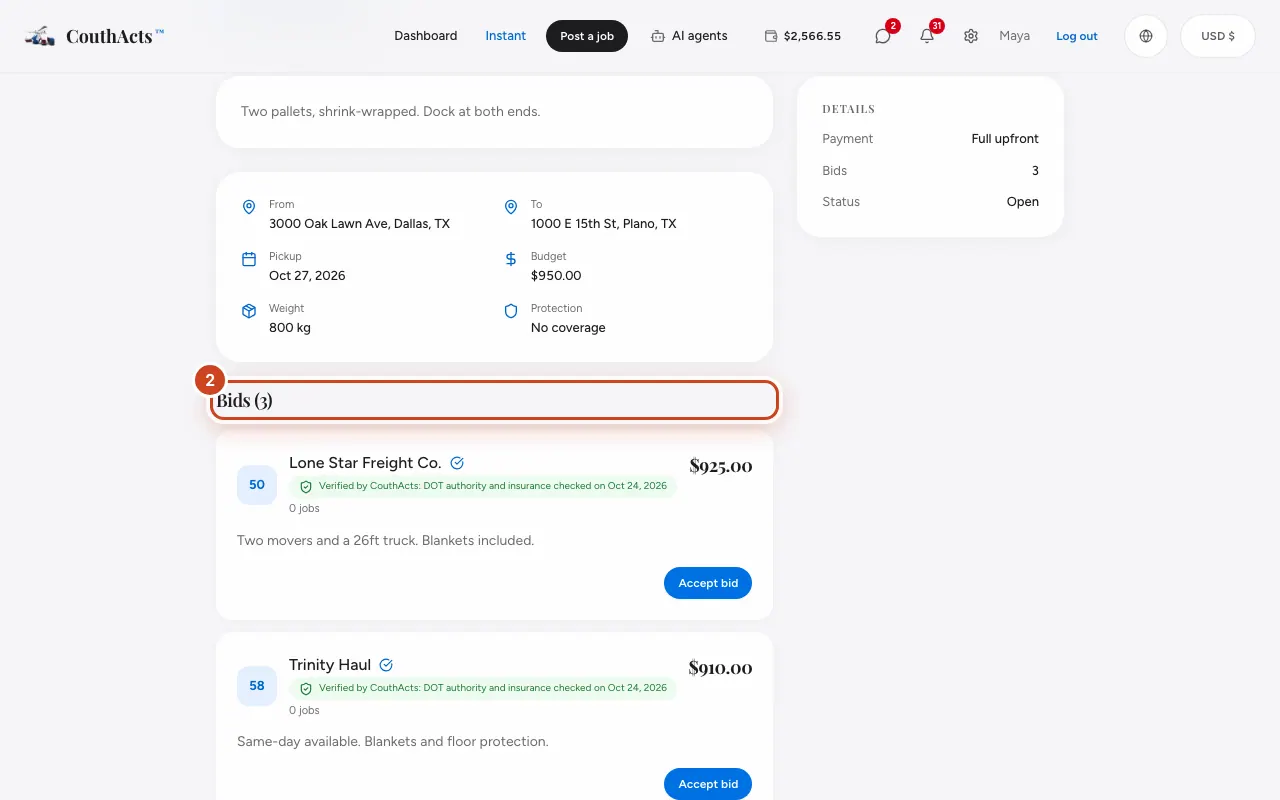
Étape 3: Comparez le prix de chaque offre avec votre budget.
Étape 4: Vérifiez le CouthActs Score du prestataire, son nombre de missions et son taux de ponctualité affichés sur l’offre.
Étape 5: Lisez le message du prestataire.
Étape 6: Sélectionnez le nom du prestataire pour ouvrir son profil et ses avis.
Ce qui se passe ensuite
Prenez votre temps : vous n’êtes jamais obligé d’accepter une offre. Les nouvelles offres arrivent sous forme de notifications. Une offre marquée Modifiée a été modifiée par le prestataire après son premier envoi.
Problèmes fréquents et solutions
Pas encore d’offre.
Les prestataires répondent en général en quelques heures. Un budget juste, des détails clairs et des dates flexibles attirent plus d’offres.
Une offre dépasse mon budget.
Vous pouvez seulement accepter des offres jusqu’au budget que vous avez mis de côté.
Dans l’application
- iPhone
- Allez dans Jobs, ouvrez la mission et regardez Bids.
- Android
- Allez dans Jobs, ouvrez la mission et regardez Bids. Touchez Profile and reviews sur une offre pour voir l’historique du prestataire.
- Apple TV
- Ouvrez la mission dans My jobs et sélectionnez une offre.