Annuler une mission ou une réservation
Annulez une réservation avant que le prestataire ne commence, et récupérez l’argent bloqué dans votre portefeuille.
- Pour qui
- Clients. Les prestataires peuvent aussi annuler une réservation, avant de commencer.
- Ce qu’il vous faut d’abord
- La réservation ne doit pas encore avoir commencé.
- Temps nécessaire
- Environ 1 minute
Étapes
Les captures d’écran montrent le site web avec des données de démonstration. Les applications CouthActs fonctionnent de la même façon ; les différences sont indiquées sous « Dans l’application ». Les captures d’écran montrent le site web en anglais. Les noms des boutons dans les étapes sont dans votre langue, exactement comme à l’écran.
Étape 1: Ouvrez votre tableau de bord et sélectionnez la réservation.
Étape 2: Faites défiler jusqu’à Confirmer la fin de mission.
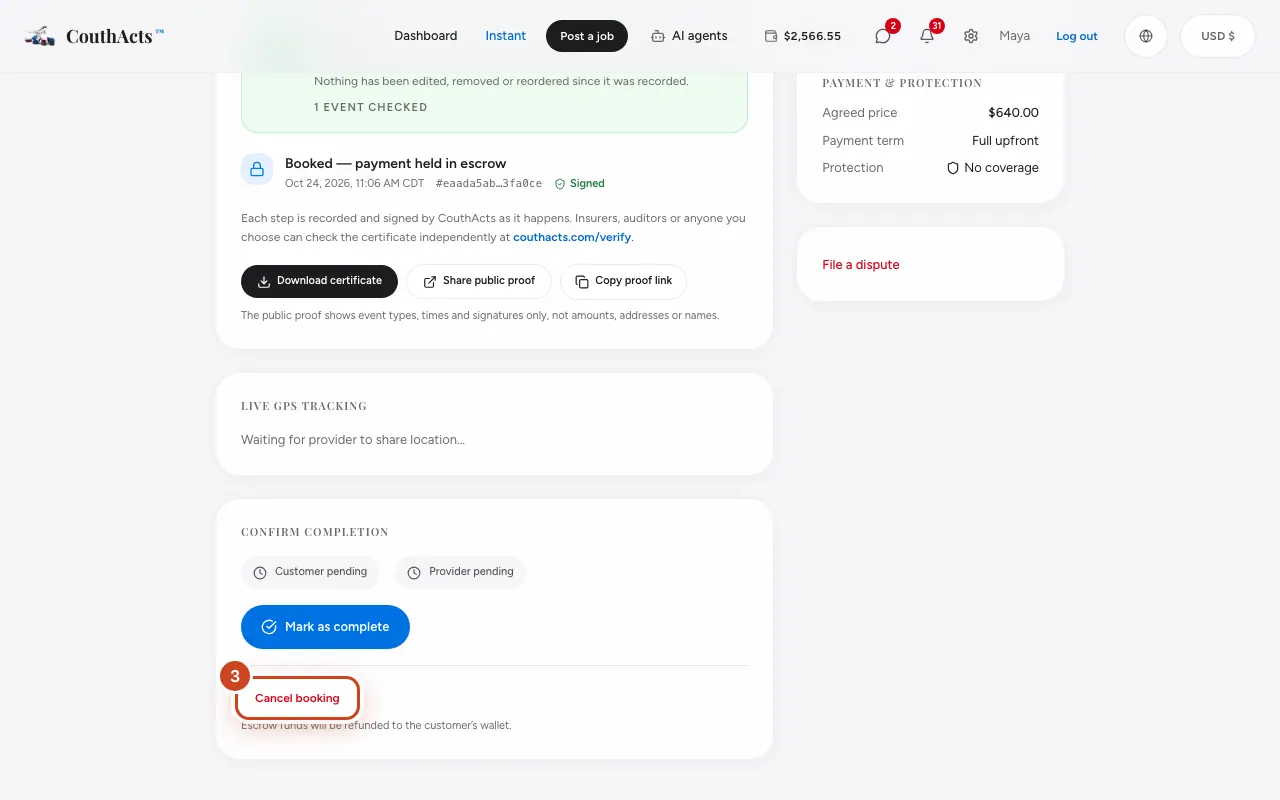
Étape 3: Sélectionnez Annuler la réservation.
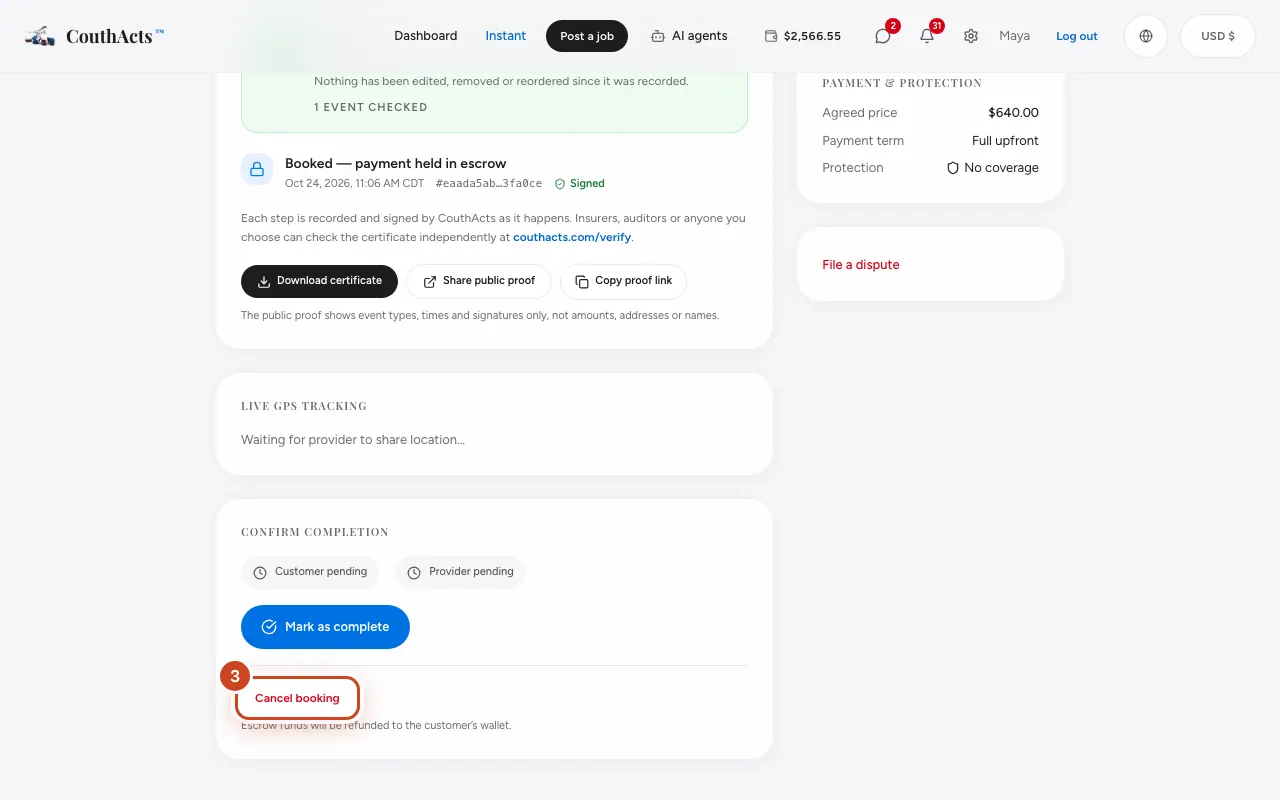
Étape 4: Confirmez que vous voulez annuler.
Ce qui se passe ensuite
L’argent bloqué pour la réservation revient tout de suite dans votre portefeuille. Les frais de publication et les éventuels frais de protection ne sont pas remboursés.
Problèmes fréquents et solutions
Il n’y a pas de bouton Annuler.
Une fois commencée, une mission ne peut plus être annulée. Si le prestataire n’a pas fait le travail, ouvrez un litige.
Comment annuler une mission que personne n’a encore réservée ?
Les missions non réservées expirent d’elles-mêmes et le budget revient dans votre portefeuille. Pour en arrêter une plus tôt, contactez l’assistance, ou demandez à un assistant IA connecté qui a l’autorisation « Publier et annuler des missions ».
Dans l’application
- iPhone
- Ouvrez la réservation dans Bookings et touchez Cancel booking.
- Android
- Ouvrez la réservation dans Bookings et touchez Cancel booking.
- Apple TV
- Ouvrez la réservation et sélectionnez Cancel booking.