Accepter une offre et réserver le prestataire
Choisissez l’offre qui vous convient. Le prix convenu passe sous séquestre et le reste de votre budget revient dans votre portefeuille.
- Pour qui
- Clients.
- Ce qu’il vous faut d’abord
- Une mission avec une offre qui vous plaît.
- Temps nécessaire
- Environ 1 minute
Étapes
Les captures d’écran montrent le site web avec des données de démonstration. Les applications CouthActs fonctionnent de la même façon ; les différences sont indiquées sous « Dans l’application ». Les captures d’écran montrent le site web en anglais. Les noms des boutons dans les étapes sont dans votre langue, exactement comme à l’écran.
Étape 1: Ouvrez la mission et allez à Offres.
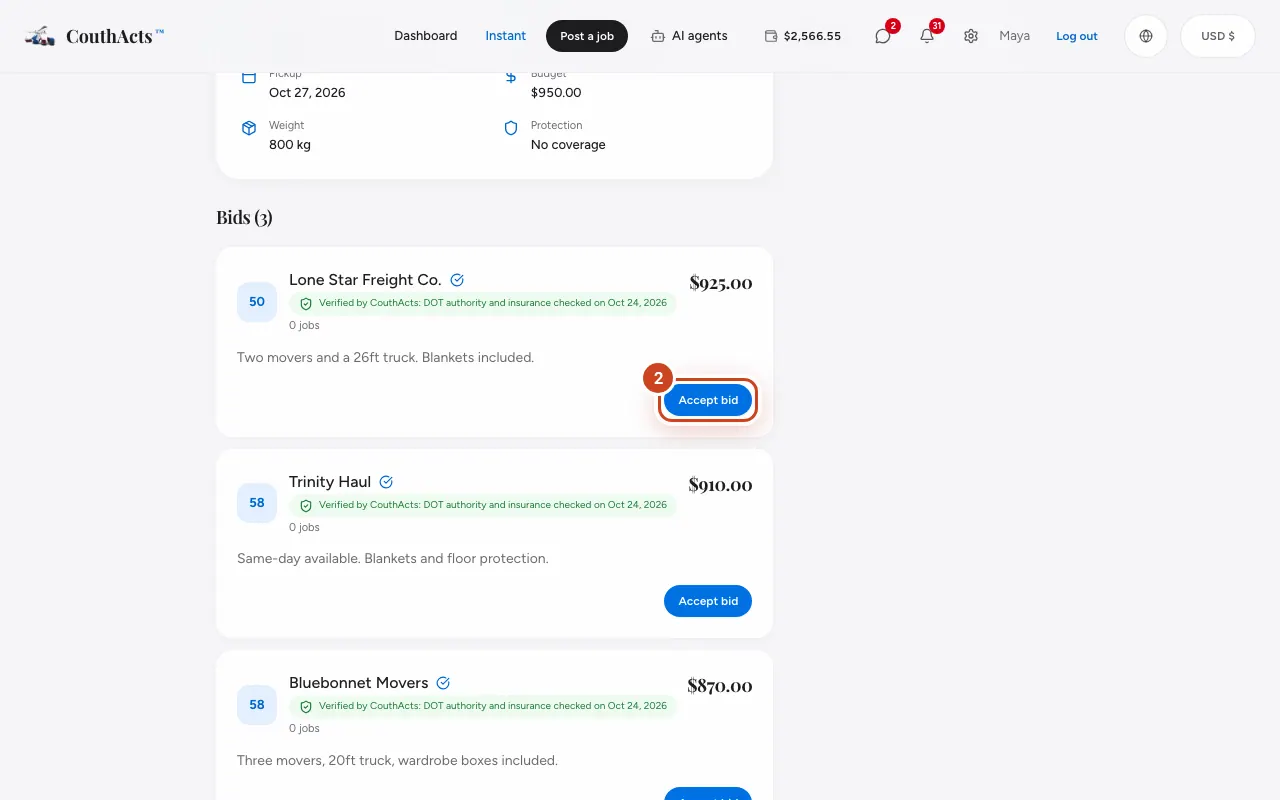
Étape 2: Sur l’offre choisie, sélectionnez Accepter l’offre.
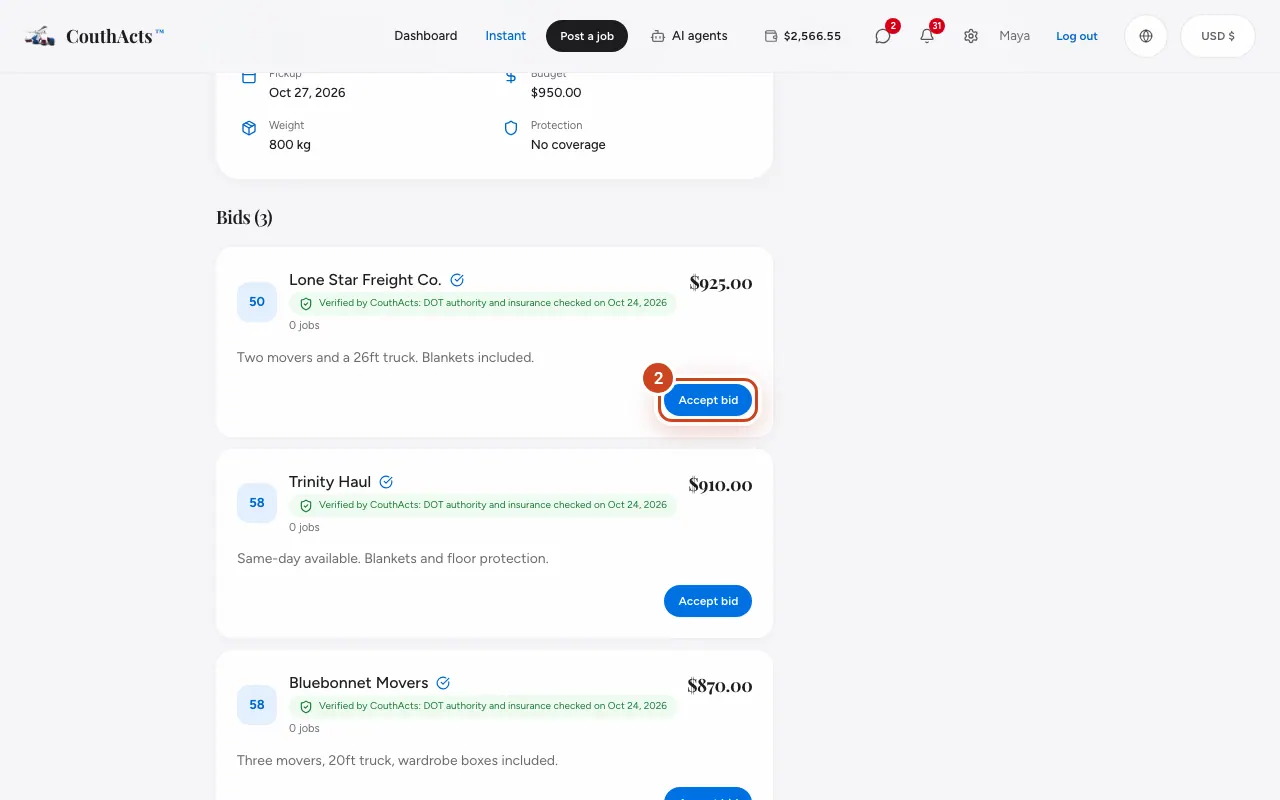
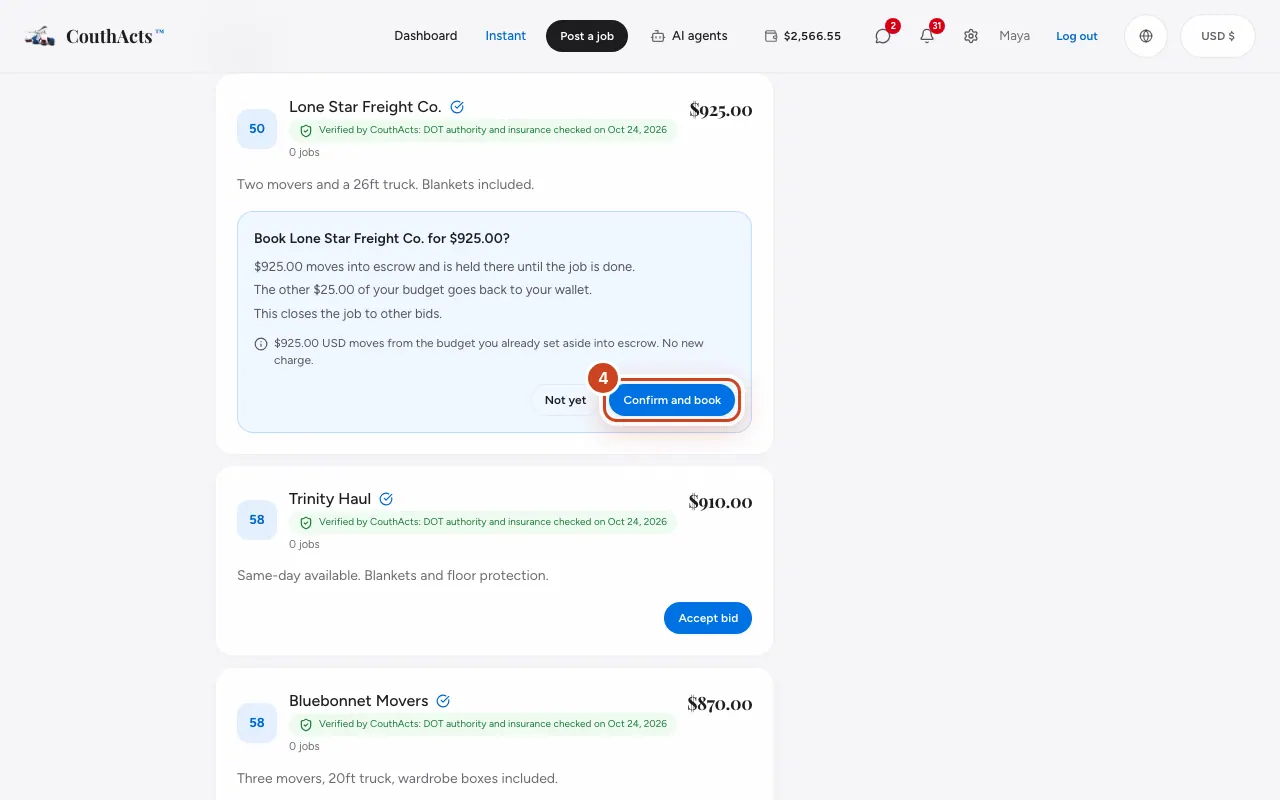
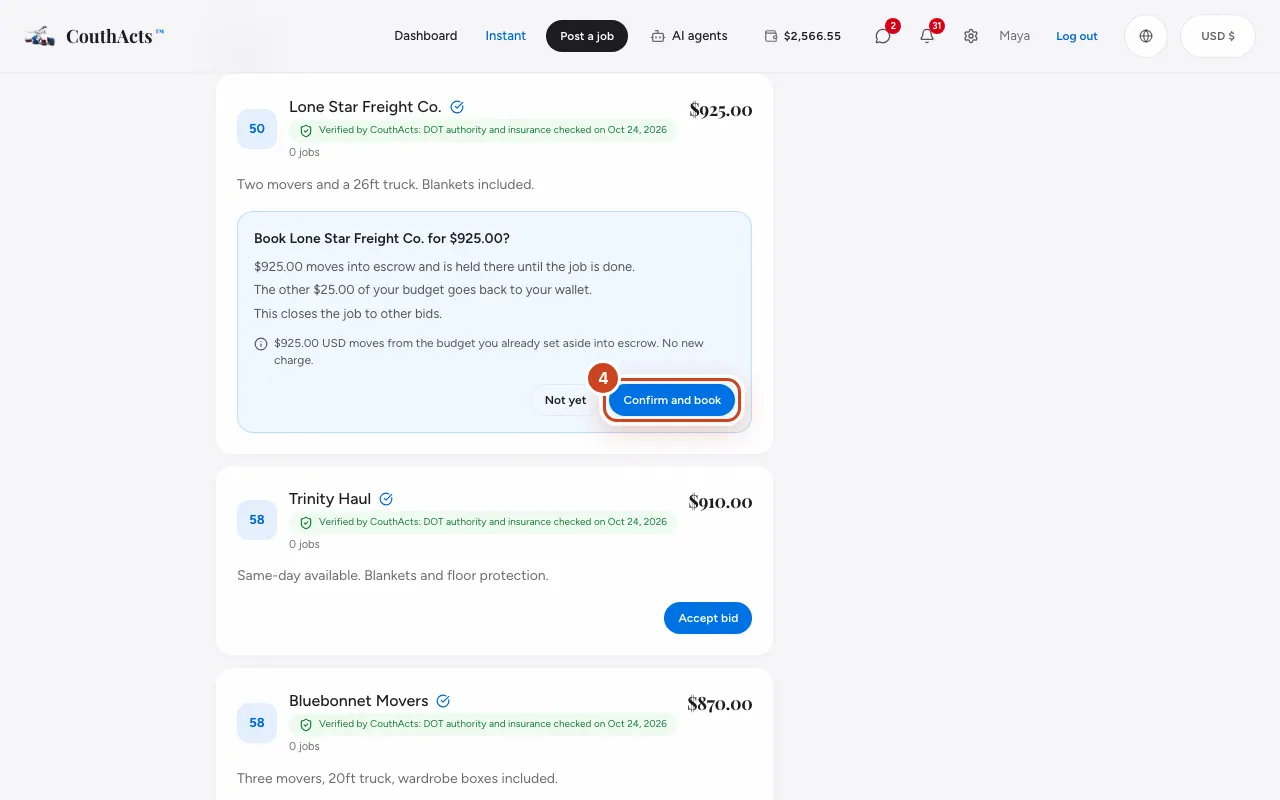
Étape 3: Lisez la confirmation : le montant mis sous séquestre et ce qui revient dans votre portefeuille.
Étape 4: Sélectionnez Confirmer et réserver.
Ce qui se passe ensuite
Vous avez maintenant une réservation avec un code de suivi et un PIN de livraison. La mission n’accepte plus d’autres offres, et les autres prestataires sont prévenus. Le prestataire n’est payé qu’une fois que vous avez tous les deux confirmé que la mission est terminée.
Problèmes fréquents et solutions
Il est indiqué que le prestataire vient de modifier cette offre.
Le prestataire a modifié l’offre pendant que vous la regardiez. Vérifiez le nouveau montant, puis acceptez à nouveau s’il vous convient.
Le bouton pour accepter n’apparaît pas.
La mission est peut-être déjà réservée, ou l’offre a peut-être été retirée.
Dans l’application
- iPhone
- Sur l’offre, touchez Accept for $…, puis Accept bid.
- Android
- Sur l’offre, touchez Accept for $… et confirmez.
- Apple TV
- Sélectionnez une offre pour l’accepter.