Se connecter et se déconnecter
Accédez à votre compte sur n’importe quel appareil, et déconnectez-vous quand vous avez terminé.
- Pour qui
- Toute personne qui a un compte CouthActs.
- Ce qu’il vous faut d’abord
- Votre e-mail et votre mot de passe.
- Temps nécessaire
- Environ 1 minute
Étapes
Les captures d’écran montrent le site web avec des données de démonstration. Les applications CouthActs fonctionnent de la même façon ; les différences sont indiquées sous « Dans l’application ». Les captures d’écran montrent le site web en anglais. Les noms des boutons dans les étapes sont dans votre langue, exactement comme à l’écran.
Étape 1: Sélectionnez Se connecter en haut de la page.
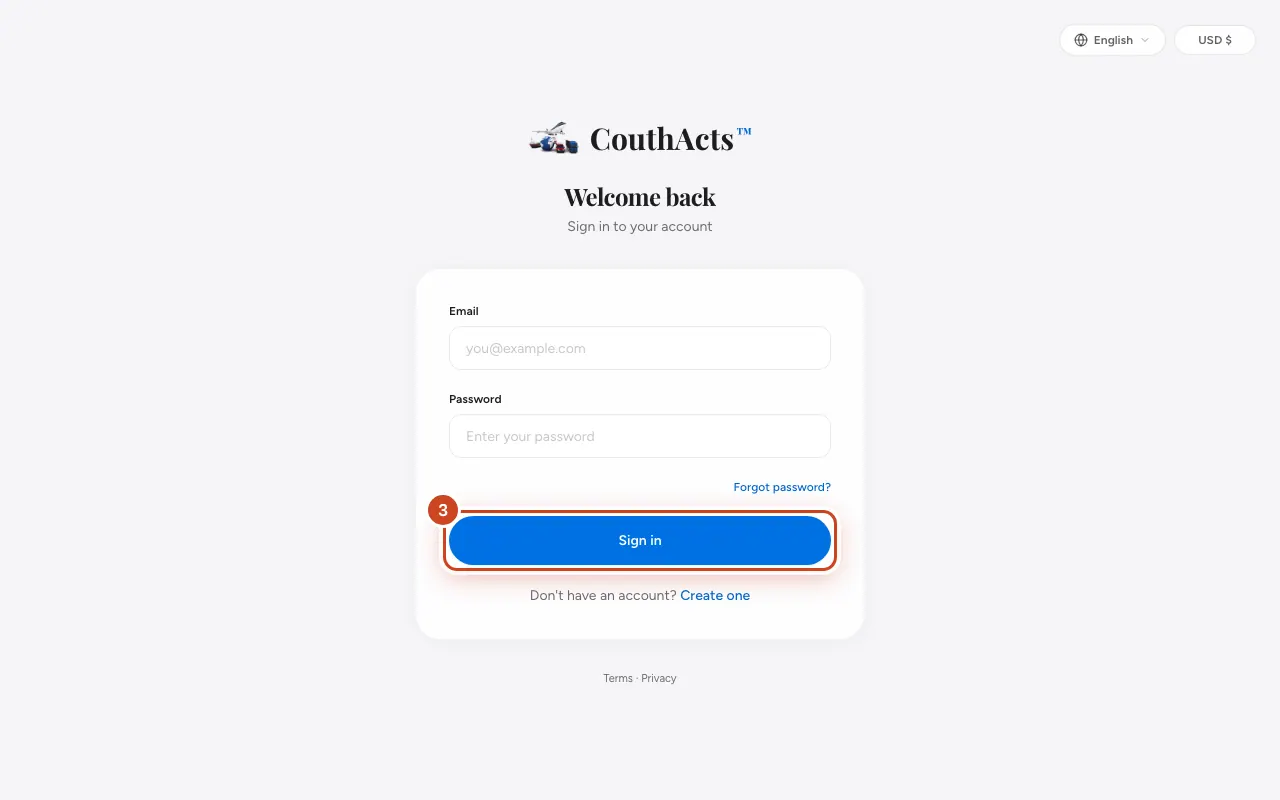
Étape 2: Saisissez votre E-mail et votre Mot de passe.
Étape 3: Sélectionnez Se connecter.
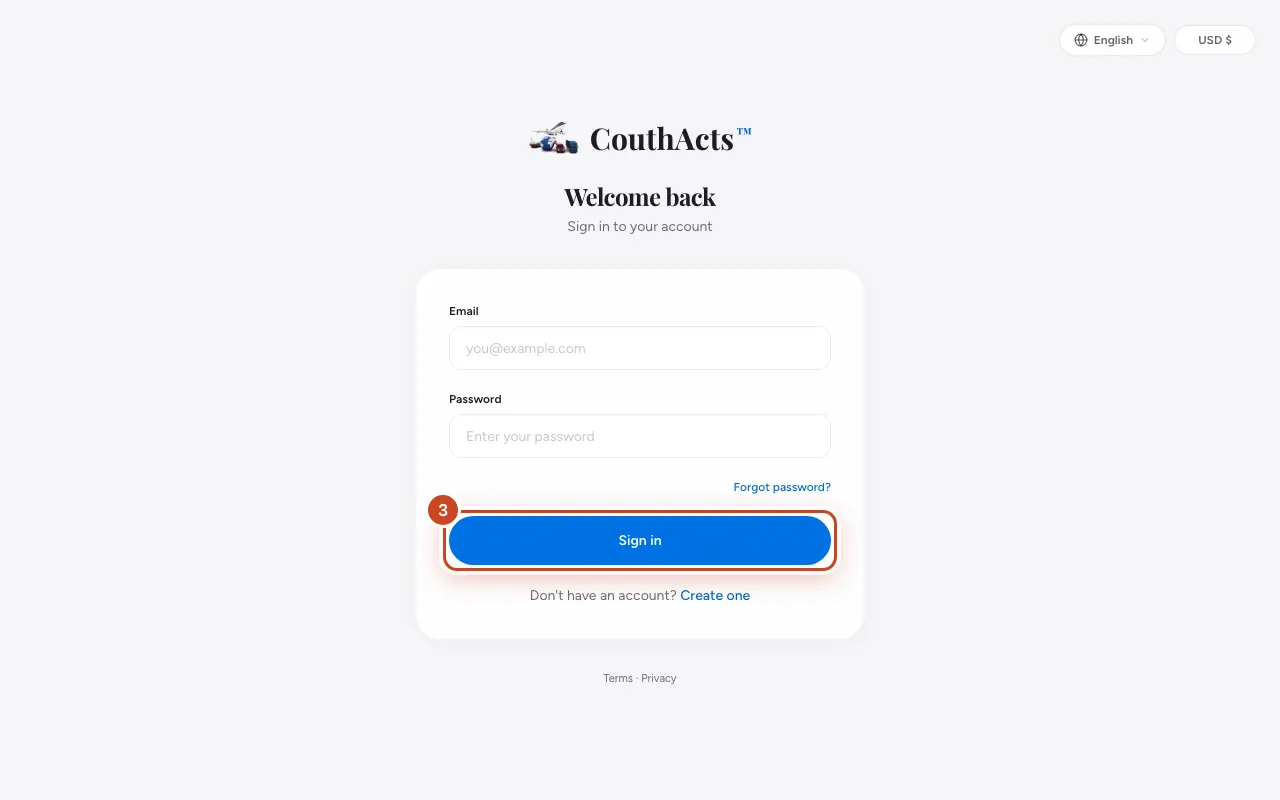
Étape 4: Pour vous déconnecter, sélectionnez Déconnexion en haut de la page (sur un téléphone, ouvrez d’abord le menu).
Ce qui se passe ensuite
Vous arrivez sur votre tableau de bord, ou vous revenez à la page que vous vouliez ouvrir.
Problèmes fréquents et solutions
Le message « Identifiants invalides » s’affiche.
Vérifiez qu’il n’y a pas de faute dans l’e-mail et réessayez le mot de passe. Si vous l’avez oublié, utilisez Réinitialiser votre mot de passe.
Le message « Trop de tentatives » s’affiche.
Pour votre sécurité, la connexion est suspendue après plusieurs échecs. Patientez un moment et réessayez, ou réinitialisez votre mot de passe.
Il est indiqué que mon compte est suspendu.
Contactez l’assistance. Consultez Contacter l’assistance.
Dans l’application
- iPhone
- Touchez Sign in sur l’écran d’accueil. Les applications utilisent l’e-mail et le mot de passe ; déconnectez-vous depuis Account.
- Android
- Touchez Sign in sur l’écran d’accueil. Déconnectez-vous depuis Account.
- Mac
- Déconnectez-vous depuis le menu CouthActs → Sign Out….
- Apple TV
- Connectez-vous avec le clavier à l’écran. Votre iPhone peut saisir à votre place avec le clavier de Continuité ou le remplissage automatique.