通知を選ぶ
アプリ内の通知を確認し、受け取るメールを選び、スマートフォンにプッシュ通知が届くか確認します。
- 対象
- お客様とプロバイダー。
- 最初に必要なもの
- プッシュ通知の場合:スマートフォンの CouthActs アプリにサインインし、通知を許可していること。
- 所要時間
- 約 2 分
手順
スクリーンショットはデモデータを使ったウェブサイトです。CouthActs のアプリも同じように動きます。違いは「アプリの場合」に書いています。 スクリーンショットは英語版のウェブサイトです。手順の中のボタン名は、画面に表示されるとおりの日本語で書いています。
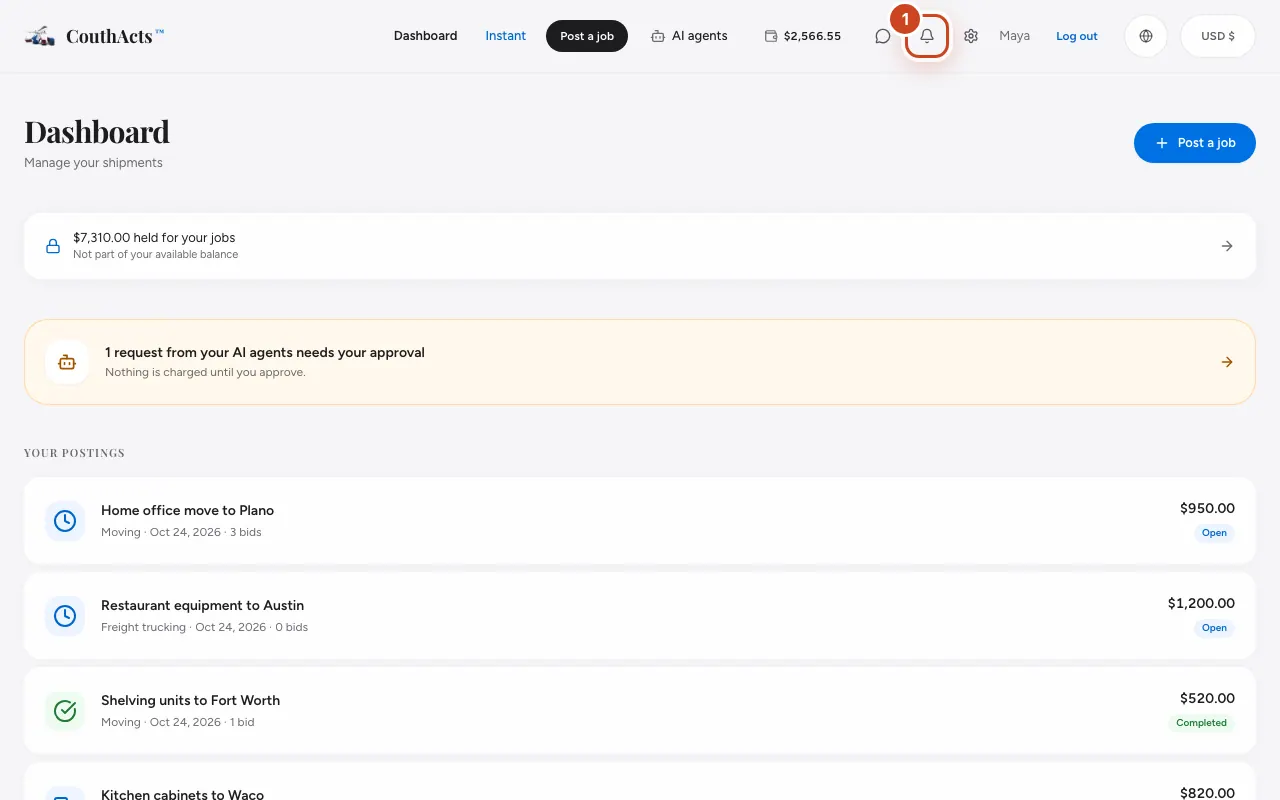
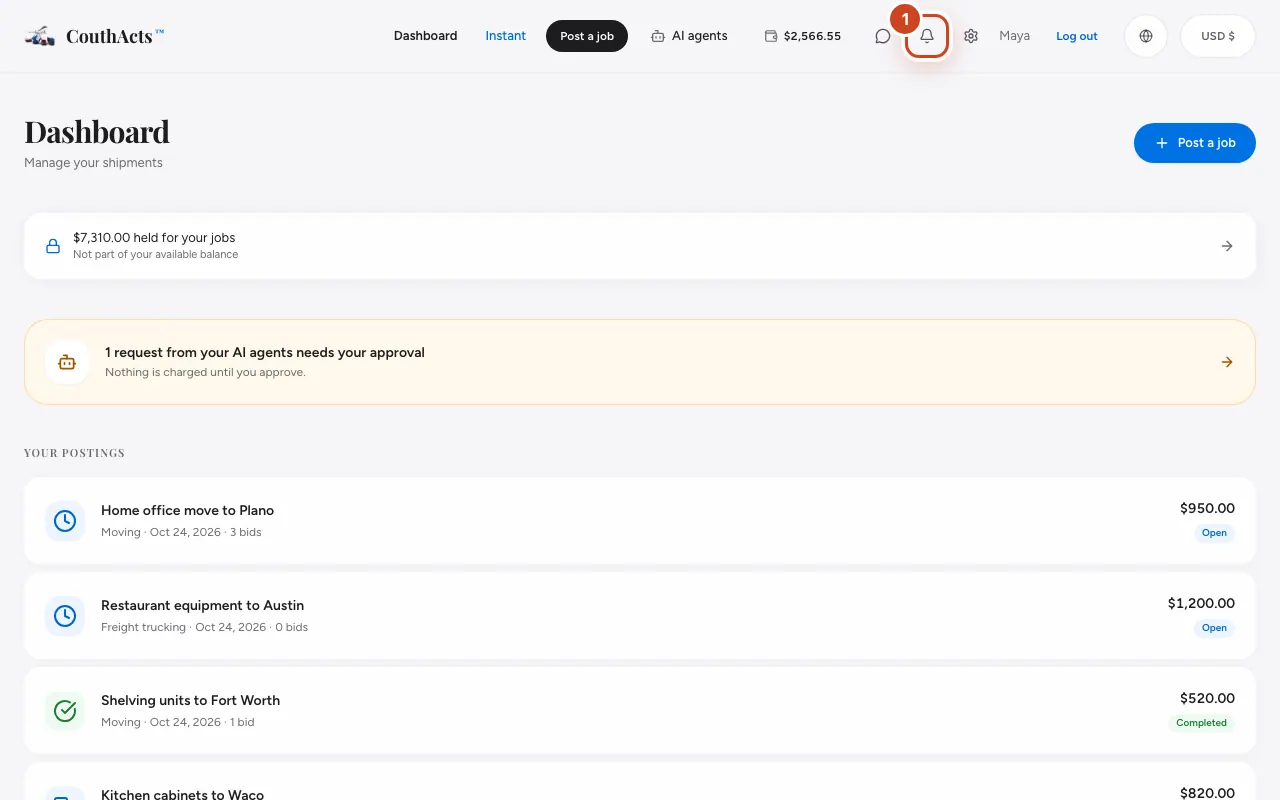
手順 1: ページ上部のベルを選ぶと、通知が表示されます。すべて既読にする を選ぶと既読になります。
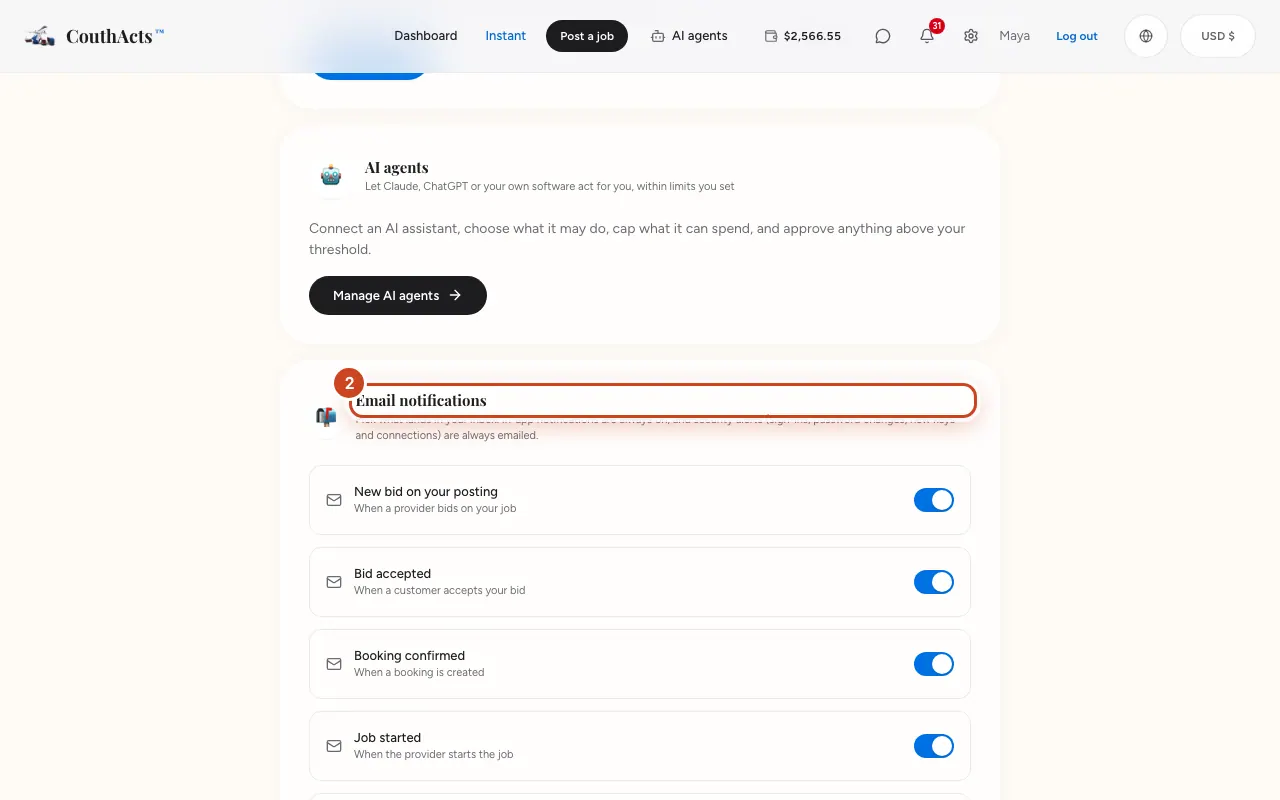
手順 2: 設定 を開き、メール通知 に移動します。
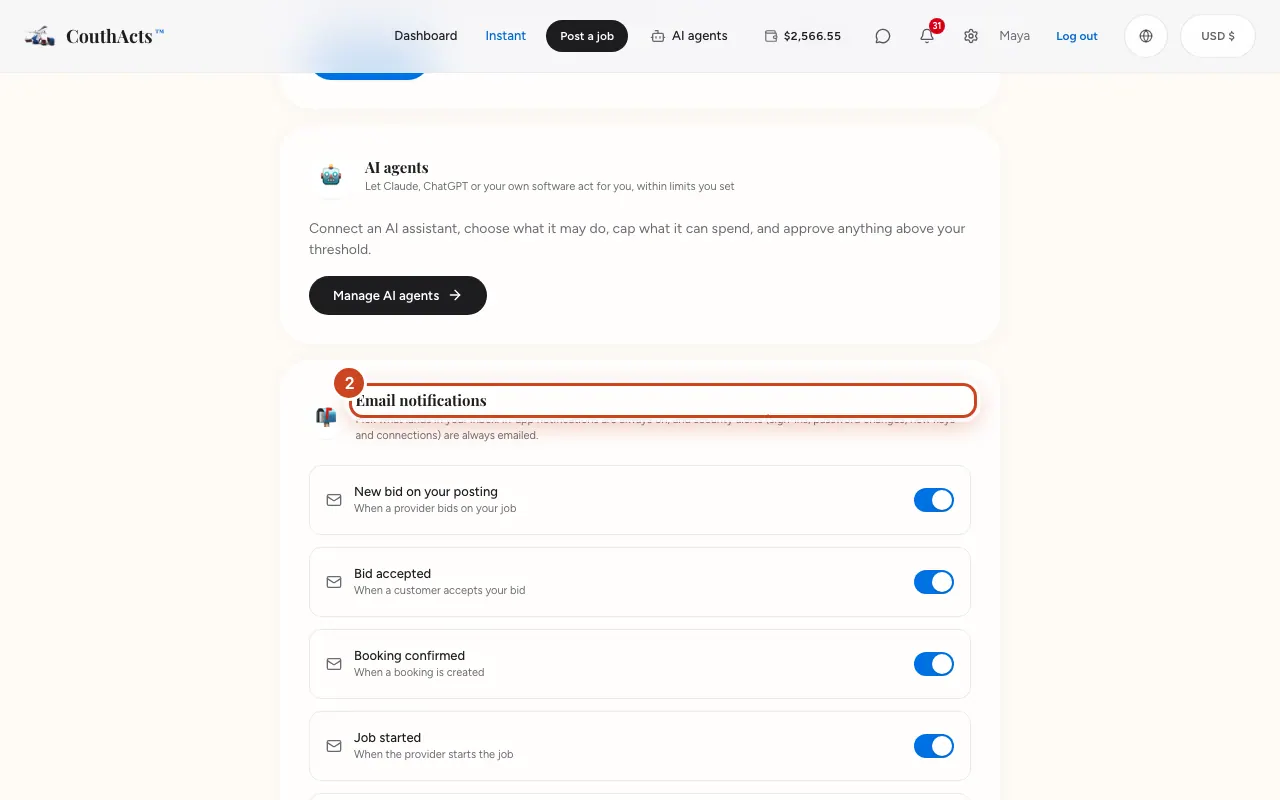
手順 3: 受け取りたくないメールのチェックを外します。
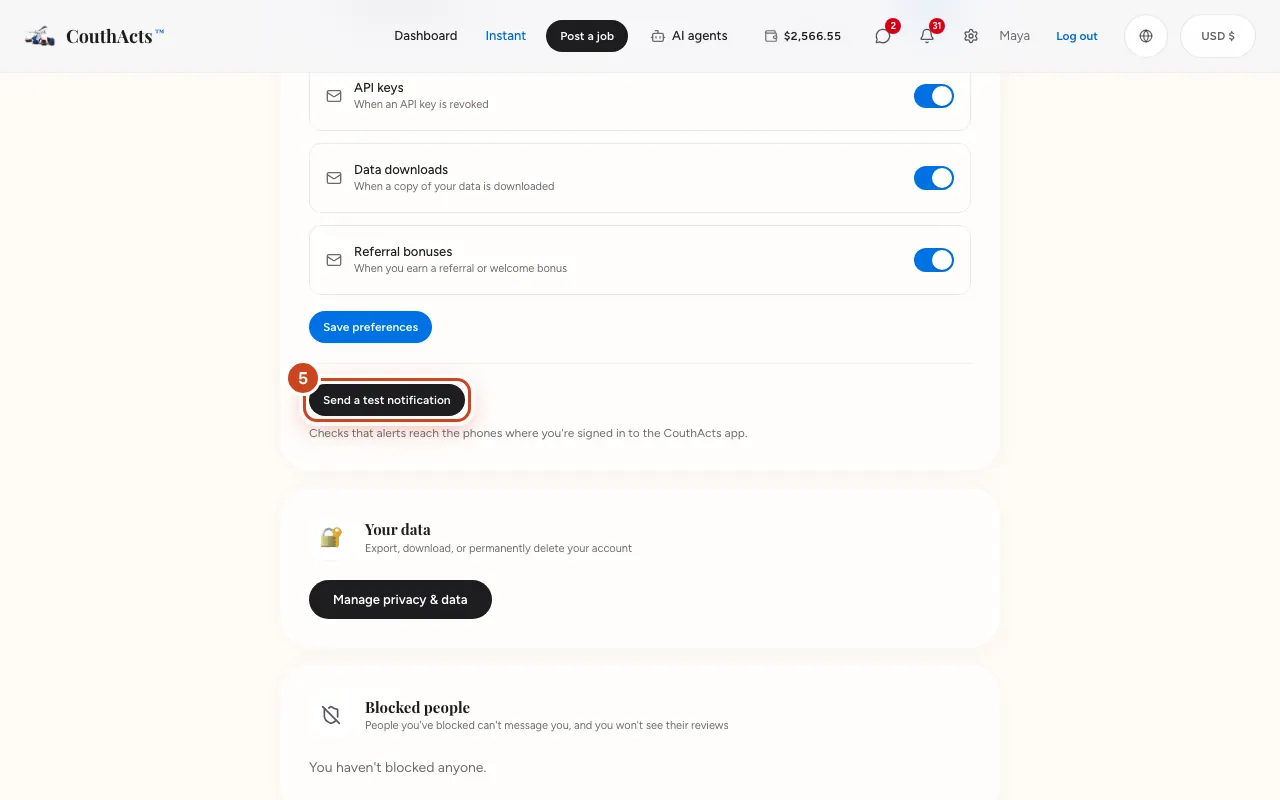
手順 4: 設定を保存 を選びます。
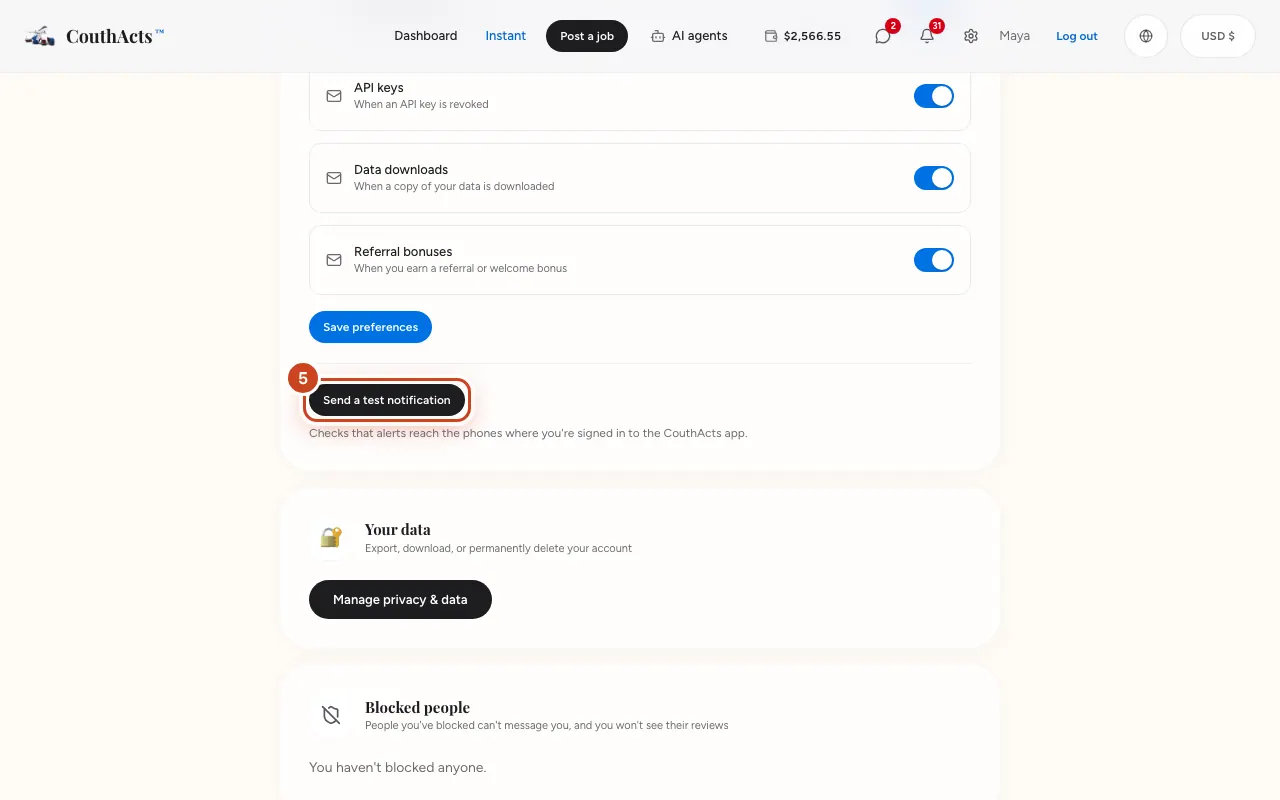
手順 5: スマートフォンにプッシュ通知が届くか確認するには、テスト通知を送信 を選びます。
次に起きること
アプリ内の通知は常にオンです。セキュリティのメール(サインイン、パスワードの変更、新しいキーや連携)は必ず送られます。ほかの人があなたのアカウントを使っていれば、すぐに気づけます。
よくある問題と解決方法
テストで、サインインしているスマートフォンがないと表示されます。
スマートフォンで CouthActs アプリを開き、サインインして通知を許可してから、もう一度お試しください。
ある種類のメールだけを止めたいです。
すべてのメールの下部に配信停止のリンクがあり、メール設定が開きます。
プロバイダー:案件アラートはどこですか?
案件アラートには専用の設定があります。案件アラートを設定する をご覧ください。
アプリの場合
- iPhone
- Home のベルで通知が開きます。プッシュ通知のオン・オフは iPhone の設定アプリで行います。
- Android
- Account → Notification settings で Android の設定が開きます。案件と支払い、メッセージ、リアルタイム位置情報のチャンネルがあります。
- Mac
- CouthActs → Settings… → Notifications に、システム設定で通知をオンにする方法が書かれています。
- Apple TV
- Apple TV ではバッジの数だけが表示されます。